
超详细的淘宝店铺装修教程
超详细的淘宝店铺装修教程,快来看看吧 。

文章插图
文章插图
超详细的淘宝店铺装修教程
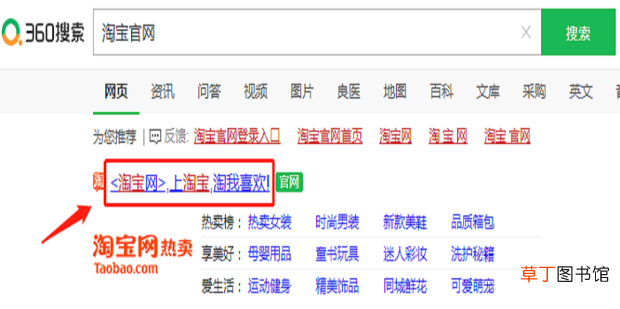
1、使用360浏览器搜索进入淘宝官网
文章插图
文章插图
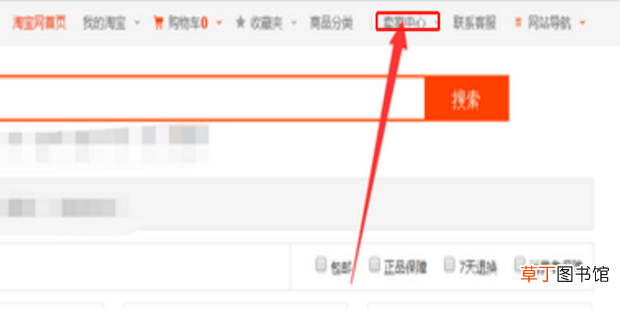
2、登录后,点击右上方的“卖家中心”
文章插图
文章插图
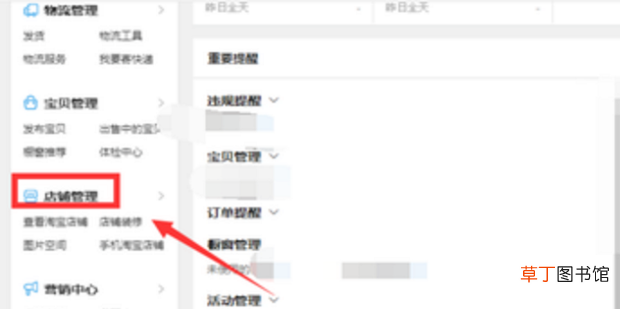
3、点击店铺管理中的,店铺装修
文章插图
文章插图
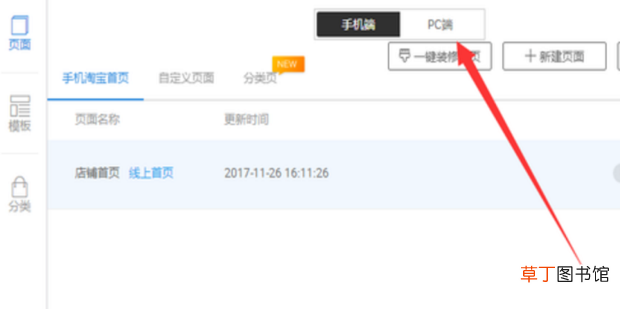
4、点击PC端装修
文章插图
文章插图
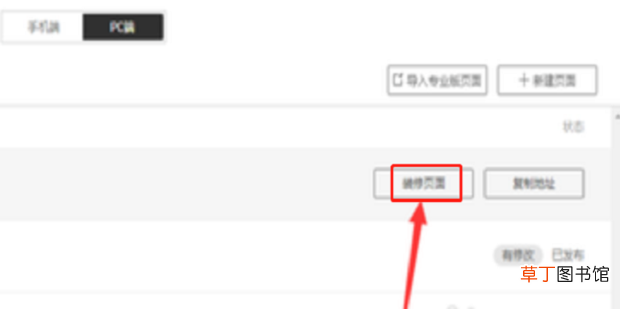
5、把鼠标放在右边,会出来首页装修这个选项,点击它
文章插图
文章插图
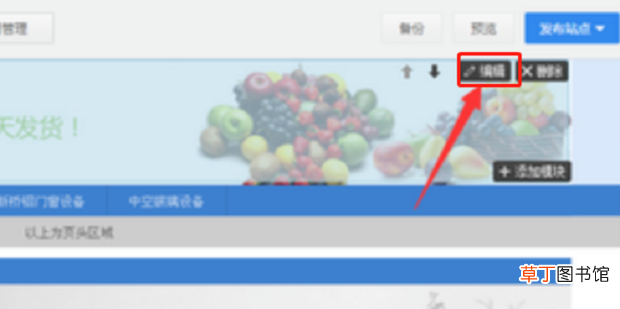
6、点击右上角的“编辑”
文章插图
文章插图
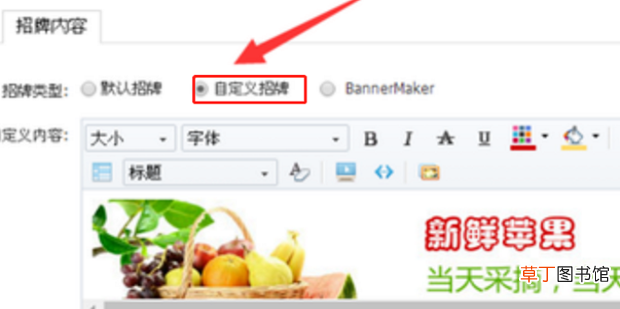
7、如果想自己上传图,就点击自定义店招,然后点击上传图片
文章插图
文章插图
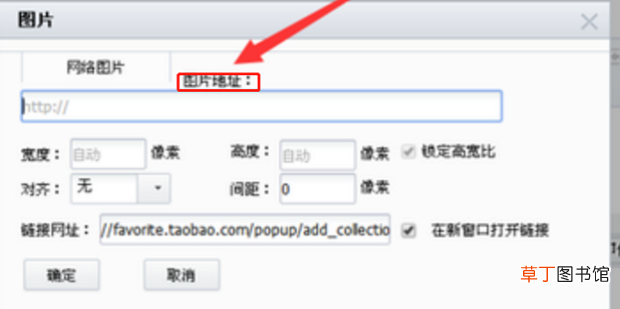
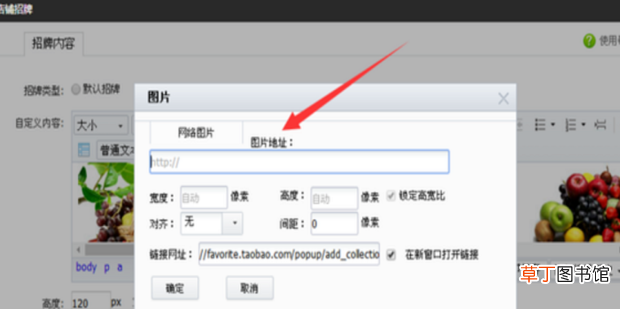
8、这里的图片地址必须是淘宝图片空间的图片地址,接下来就是得到地址的步骤 。
文章插图
文章插图
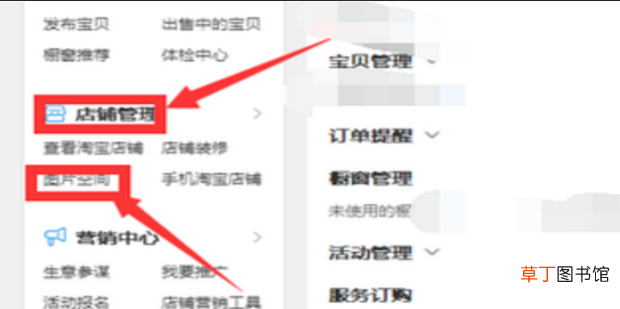
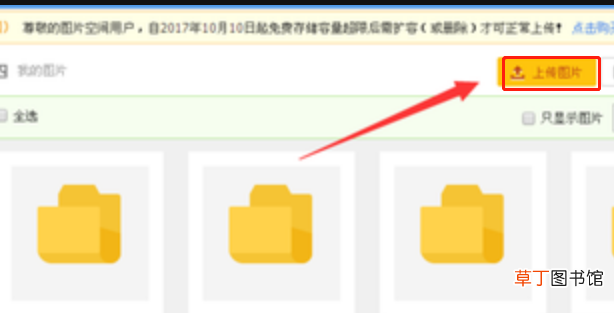
9、点击“图片空间”,再在新页面中点击“上传图片”
文章插图
文章插图
文章插图
文章插图
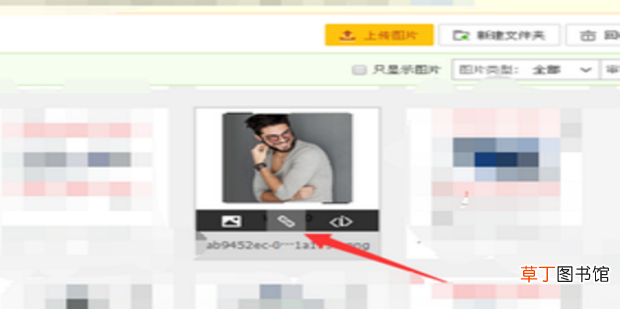
10、上传了想做店铺首页的图片后,鼠标放在图片上,点击链条状的图标
文章插图
文章插图
文章插图
文章插图
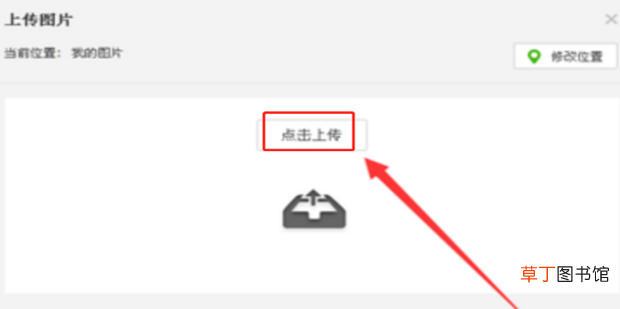
11、然后就可以复制图片地址,并且粘贴了 。
文章插图
文章插图

文章插图
文章插图
【超详细的淘宝店铺装修教程】
- 淘宝注销在哪里
- 淘宝上高利润小类目冷门产品有哪些
- 淘宝刷单怎么做
- 淘宝卖家信用度 淘宝卖家信用度是什么意思?
- 淘宝双十一满减规则2021算定金吗 淘宝双十一满减规则是怎样的
- 淘宝运费险该咋地才可以退运费
- 该咋地才可以添加淘宝好友
- 专卖店和旗舰店的区别
- 淘宝凑单退款技巧
- 双十一多久不发货可以投诉