
oc渲染器安装方法
oc具有极强的渲染功能,速度特别给力还没有偏差,那又怎么安装OC渲染器,来一起学习一下吧 。

文章插图
文章插图
方法
1、先准备OC插件的文件夹,然后先复制一下(ctrl+c) 。

文章插图
文章插图
2、打开桌面上的我的电脑,找到你安装C4D所做的内存盘 。

文章插图
文章插图
3、找到C4D安装的文件夹 。

文章插图
文章插图
4、打开C4D的文件夹,找到一个名为plugins的文件夹 。

文章插图
文章插图
5、打开plugins的文件夹,然后把刚才复制的OC插件文件夹粘贴到plugins文件夹里面(粘贴快捷键ctrl+v) 。

文章插图
文章插图
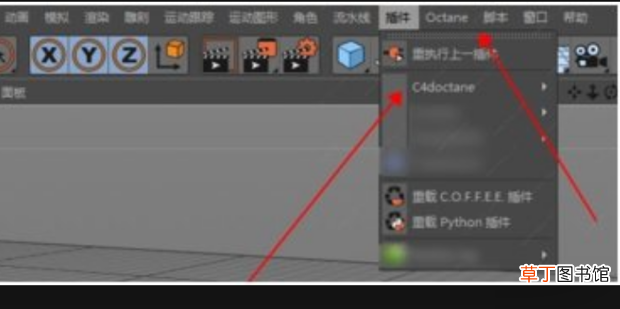
6、然后打开c4d,在菜单栏上的插件,点击展开插件即可看到OC插件(c4doctane) 。
【oc渲染器安装方法】
文章插图
文章插图
7、有时候你下载的oc插件,安装在c4d当中,第一次打开时极有可能需要登录操作的,一般用户名和密码也会有点,打开安装说明文档,安装里面的用户名和密码登陆即可 。

文章插图
文章插图
- ipod是啥
- 电暖气哪种好 哪种电暖器质量好
- cdr安装字体要如何操作
- ie浏览器缓存文件在哪里
- 1KW的电机要用多少安的断路器
- 磬和罄的区别
- 热水器开关在哪
- 卫生间门怎么安装
- 苹果如何安装大唐麻将
- 瓷器的种类