
一 word脚注修改,脚注格式设置
word是办公常用软件,那么word脚注怎么修改?脚注格式怎么设置?不会的朋友快来看看吧 。

文章插图
文章插图
word脚注修改,脚注格式设置(一)
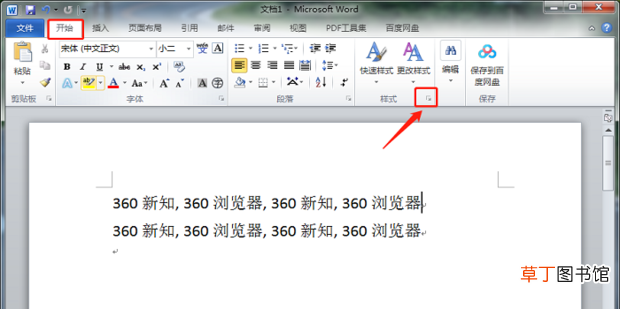
1、打开需要操作的word文档,点击【开始】选项卡中【样式】右下角的斜箭头图标 。
文章插图
文章插图
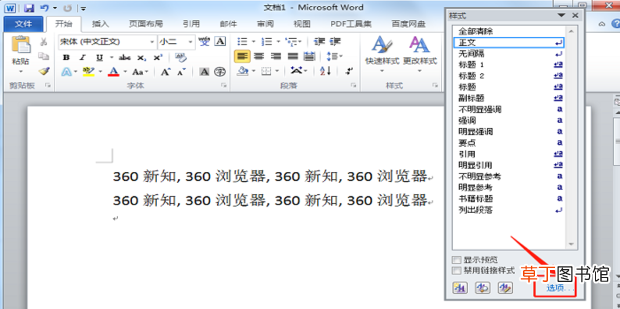
2、在弹出的样式窗口点击【选项】 。
文章插图
文章插图
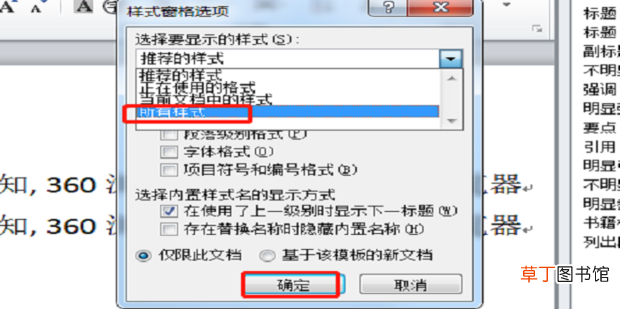
3、展开【选择要显示的样式】,选择【所有样式】,点击【确定】 。
文章插图
文章插图
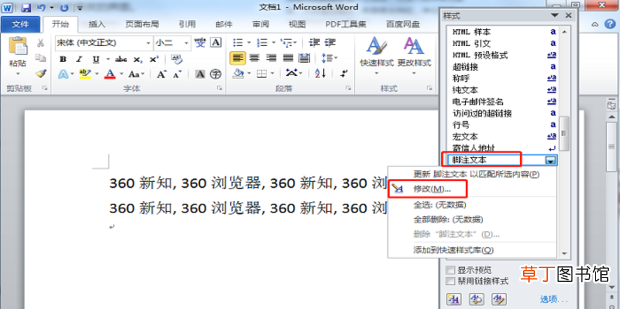
4、在样式窗口找到并展开【脚注文本】,选择【修改】 。
【一 word脚注修改,脚注格式设置】
文章插图
文章插图
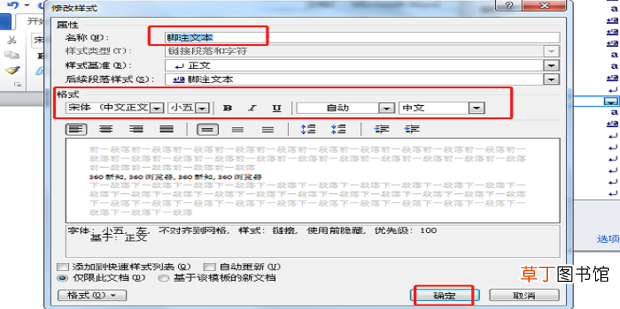
5、在弹出的窗口进行所需要的修改,点击【确定】即可 。
文章插图
文章插图
- 微博该咋地才可以屏蔽一个人
- 12w灯泡一小时耗电量
- 一天加一顿奶粉算混合喂养吗
- 13妖什么牌
- 13亿人一人一块是多少
- 26朵玫瑰花代表什么意思
- 什么皮囊千篇一律有趣的灵魂
- 110kv变电站基本知识有哪些
- 全国一共有多少家胡桃里
- 暮然回首上一句是什么