
iPhone已停用连接iTunes怎么解锁
关于iPhone已停用连接iTunes怎么解锁这个问题你是否知道呢?今天就一起来看看吧 。

文章插图
文章插图
iPhone已停用连接iTunes怎么解锁
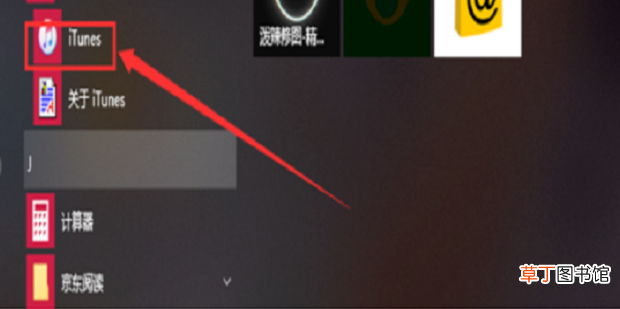
1、打开ituens 。
【iPhone已停用连接iTunes怎么解锁】
文章插图
文章插图
2、将手机关机,并按主Home键 。

文章插图
文章插图
3、插上数据线等待手机显示iTune和USB连接图,松开Home键 。

文章插图
文章插图
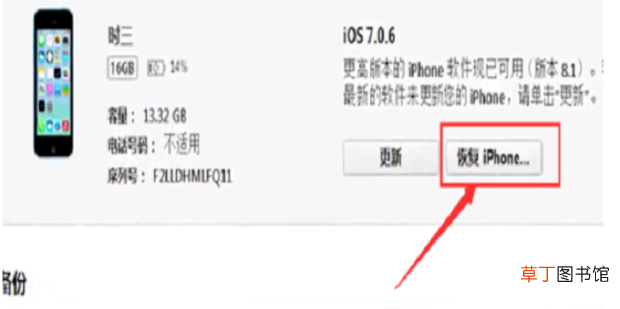
4、让电脑自动安装好驱动 。打开iTune,点击恢复,联网检查更新下载软件 。
文章插图
文章插图
5、断开数据线,关机按住HOME键 。

文章插图
文章插图
6、插入数据线等出现图,松键 。iTune提示手机处于恢复模式,点击恢复即可 。

文章插图
文章插图
- iphone11pro max用的是什么基带
- 苹果快捷指令怎么调出来
- iphone13promax激光雷达怎么用
- 明夕何夕君已陌路什么意思
- iphone x有红外吗
- iphone插耳机录屏有声音吗
- iphone12Pro对比13Pro哪款游戏体验更好?iphone12Pro和13Pro游戏体验评测
- iphone6相当于骁龙多少
- 媒体:中老年人旅行有多野 已经牵出32例感染者近一半都是老年游客
- iphone8有必要贴膜吗