
怎样彻底卸载IE浏览器
windows系统自带的浏览器是IE,IE浏览器是确实是一款出色的浏览器 。可是有时已经下载了自己喜欢的浏览器,IE就变得很多余 。那么怎样彻底卸载IE浏览器呢?快来看看具体步骤吧 。
文章插图
文章插图
方法
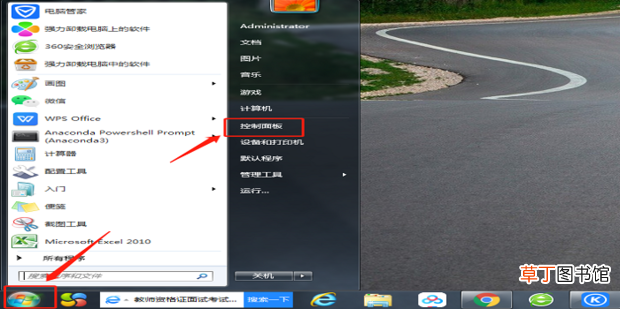
1、点击电脑左下角的【开始】图标,选择【控制面板】 。
文章插图
文章插图
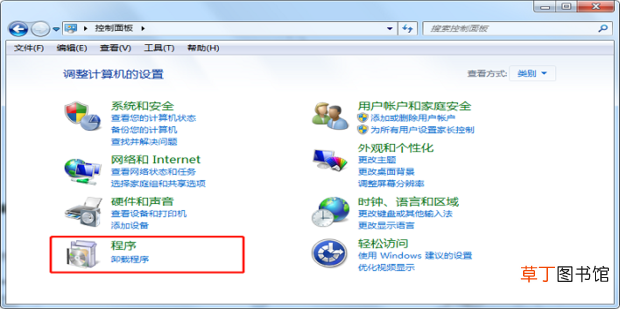
2、选择【程序】 。
文章插图
文章插图
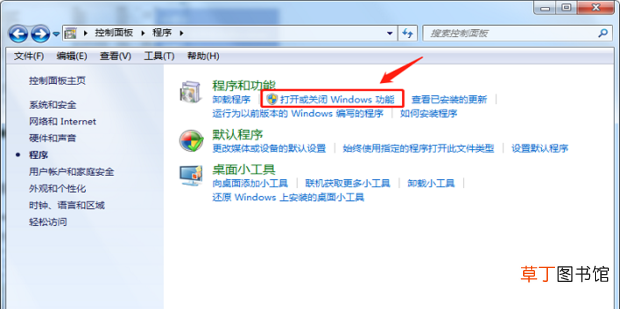
3、点击【打开或关闭windows功能】 。
文章插图
文章插图
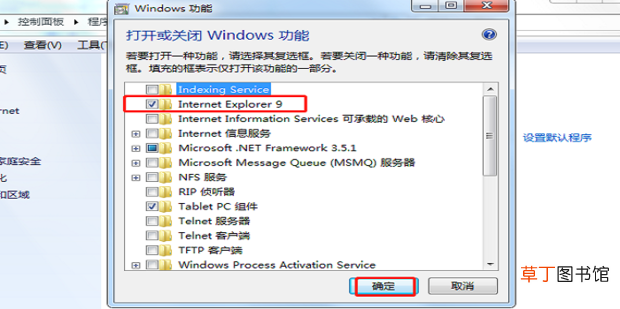
4、将IE浏览器前面的勾选取消,点击【确定】 。
文章插图
文章插图
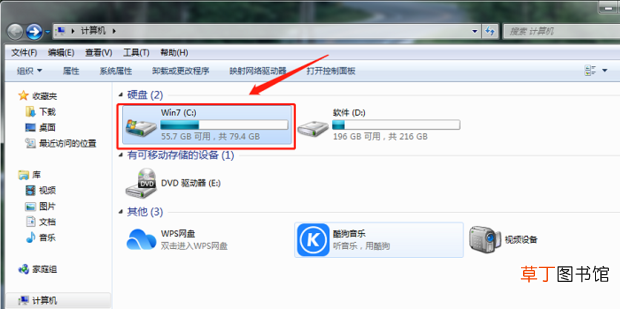
5、双击进入【C盘】 。
文章插图
文章插图
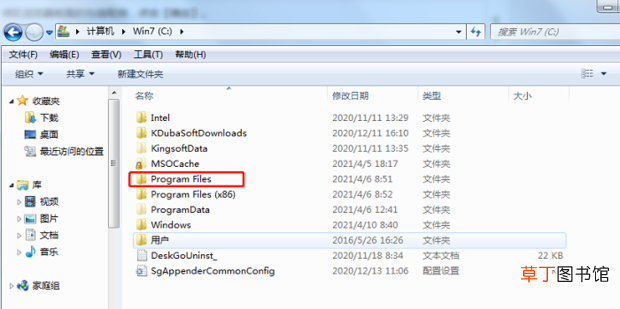
6、点击进入【Program Files】文件夹 。
文章插图
文章插图
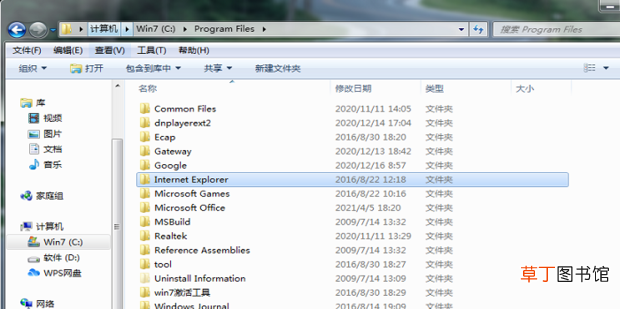
7、找到【Internet explorer】文件夹,使用360强力删除即可 。
文章插图
文章插图
【怎样彻底卸载IE浏览器】
- 腊猪尾巴怎样做好吃
- 欢乐斗地主怎么切换账号 欢乐斗地主怎样切换游戏账号
- 比特犬怎样养不凶
- cdr文件怎样填充
- 怎样用肉和萝卜炸肉丸
- cdr文件要怎样导出jpg
- 蜂王浆是怎样生产出来的
- cdr文件怎样抠图
- 全国中学生数学能力竞赛到底怎样
- 全国中学生英语能力竞赛怎样准备