
怎么样安装Microsoft Print to PDF虚拟打印机
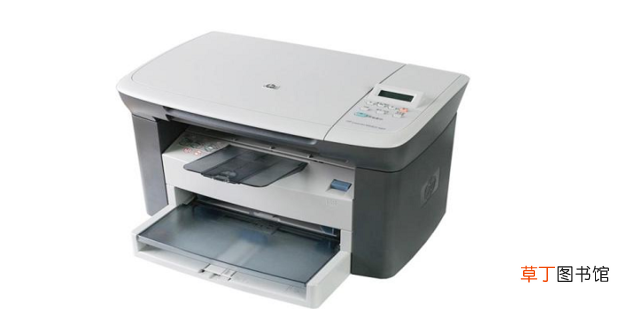
打印机是办公经常使用的 , 但有时候会用到虚拟打印机 , 那怎么样安装Microsoft Print to PDF虚拟打印机呢?快来看看吧 。
文章插图
文章插图
怎么样安装Microsoft Print to PDF虚拟打印机
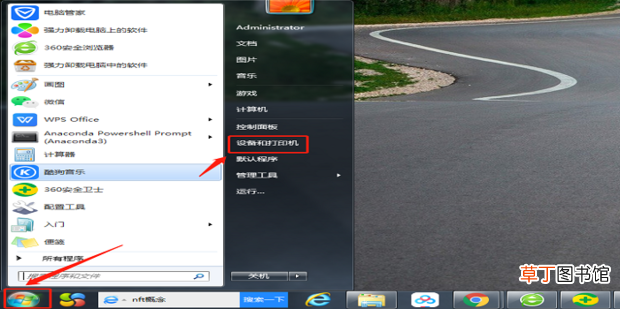
1、点击电脑左下角的【开始】图标 , 选择【设备和打印机】 。
文章插图
文章插图
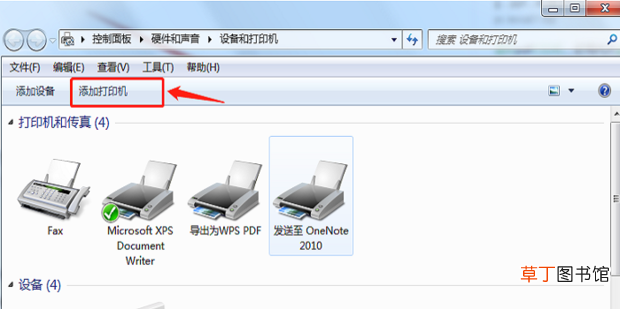
2、点击【添加打印机】 。
文章插图
文章插图
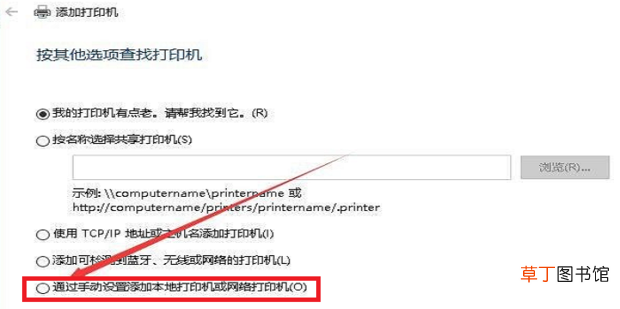
3、勾选【通过手动设置添加本地打印机或网络打印机】 。
文章插图
文章插图
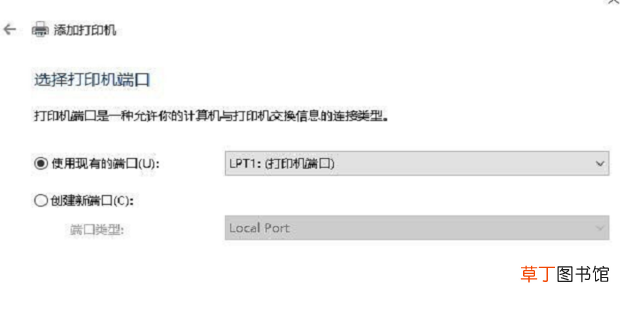
4、在弹出的窗口 , 直接使用默认的设置即可 。
文章插图
文章插图
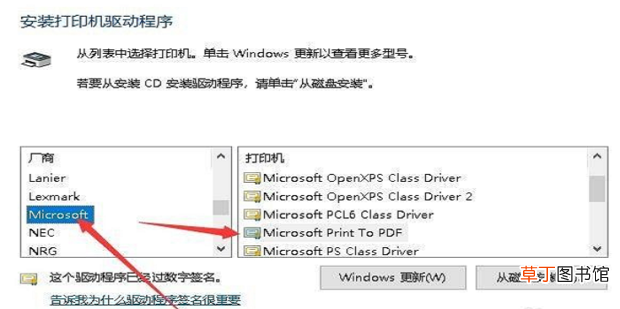
5、依次点击【Microsoft】——【Microsoft Print To PDF】 。
文章插图
文章插图
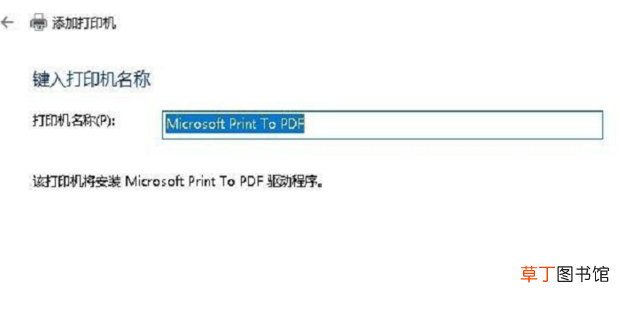
6、输入打印机名称 , 点击【下一步】即可 。
文章插图
文章插图
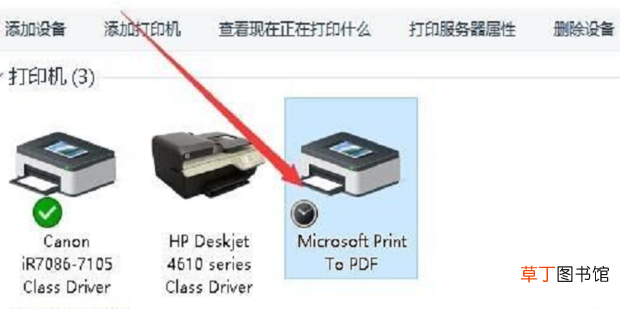
7、如图已操作成功 。
文章插图
文章插图
【怎么样安装Microsoft Print to PDF虚拟打印机】
- cdr安装字体要如何操作
- 河北传媒怎么样
- 河北大学法学专业怎么样
- 河北大学新闻学专业怎么样
- 卫生间门怎么安装
- 河北大学研究生怎么样
- cdr该怎么样转换成psd
- 苹果如何安装大唐麻将
- ps该怎么样用钢笔工具画弧线
- vivot1拍照效果怎么样?vivot1拍照功能详细介绍