
在Word中怎么设置表格的横向和纵向
在Word中经常需要使用 各种工具,快来看看在Word中怎么设置表格的横向和纵向吧 。

文章插图
文章插图
方法
1、打开Word文档,选择需要设置的表格 。

文章插图
文章插图
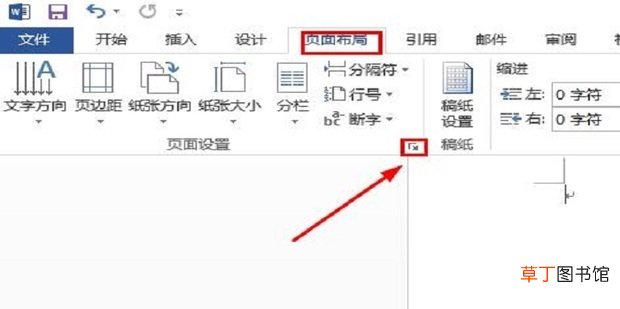
2、选择“页面布局”,点击右下角的页面设置的符号 。
文章插图
文章插图
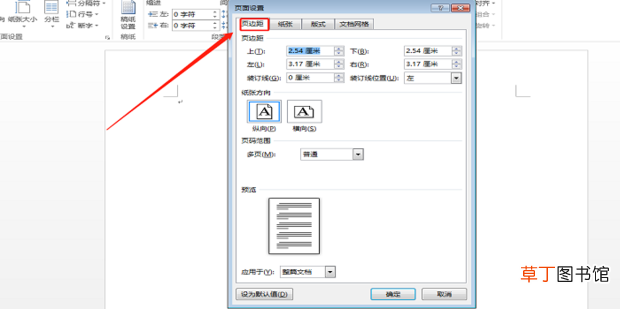
3、点击对话框上方的“页边距” 。
文章插图
文章插图
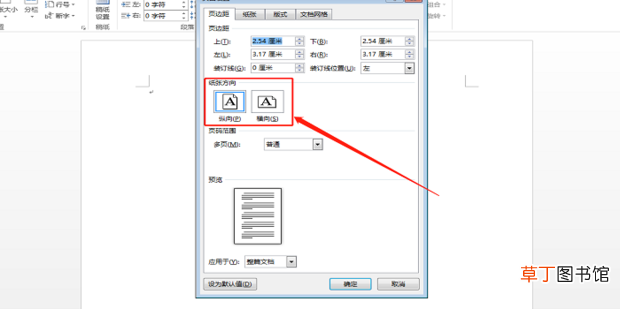
4、选择纸张方向里的纵向或横向 。
文章插图
文章插图
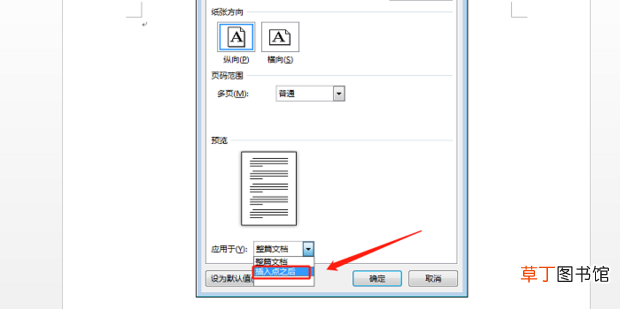
5、最后找到“应用于”选择“插入点之后”完成设置 。
文章插图
文章插图
【在Word中怎么设置表格的横向和纵向】
- 12mis含义是什么
- 防晒喷雾喷在丝袜上有用吗
- 14点30分是什么时辰
- 12306的积分有什么用
- bios中fastboot要开吗
- etc余额不足让通行吗
- cdr中要怎么进行居中对齐
- 明日方舟怎么在电脑上玩 明日方舟如何在电脑上玩
- 三国杀怎么改名字 三国杀改名字的方法
- 中华鲟是保护动物吗