
怎样关闭电脑开机自动启动的程序软件
现在很多人都在使用电脑 , 但电脑的开机自动启动程序越多 , 电脑的开机速度就会越慢 , 那么怎样关闭电脑开机自动启动的程序软件呢?快来看看详细步骤吧 。

文章插图
文章插图
怎样关闭电脑开机自动启动的程序软件
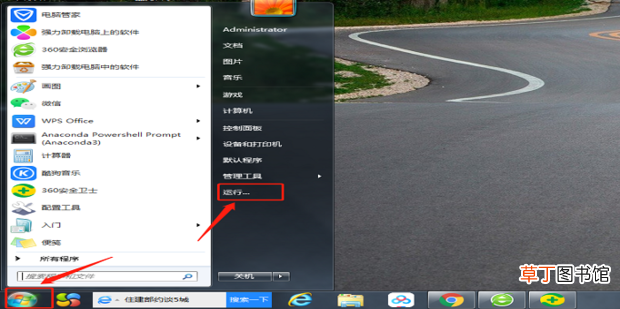
1、点击电脑桌面左下角下方的开始图标 , 在弹出的上拉菜单中 , 找到并点击【运行】 。
文章插图
文章插图
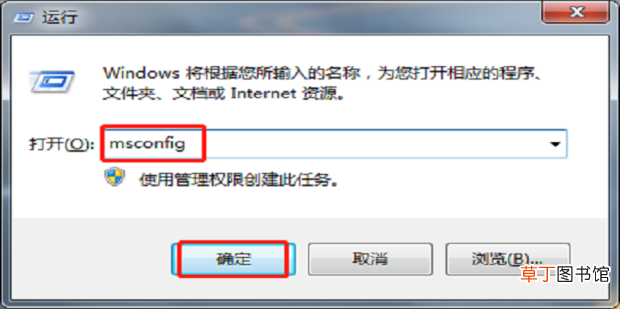
2、在弹出的【运行】窗口输入【msconfig】 , 点击【确定】 。
文章插图
文章插图
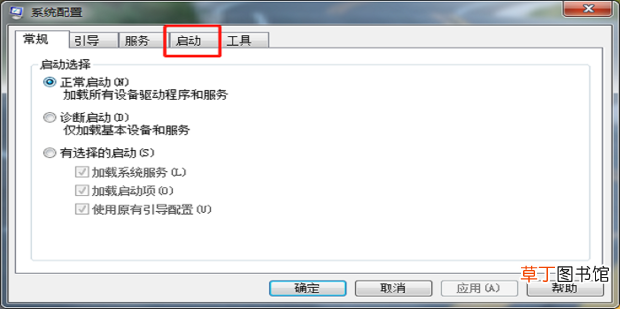
【怎样关闭电脑开机自动启动的程序软件】3、如图:默认显示【常规】选项卡 , 将其切换到【启动】选项卡 。
文章插图
文章插图
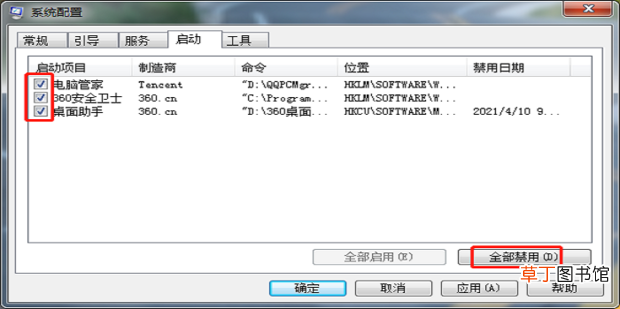
4、在【启动】下方找到不需要自动启动的程序 , 并将其取消勾选 , 点击【禁用】——【确定】 , 重启电脑即可 。
文章插图
文章插图
- 腊猪尾巴怎样做好吃
- 电脑电源品牌哪个好
- 电脑如何调节亮度 笔记本亮度调节的方法
- 电脑经常死机是什么原因 电脑为什么老是死机
- 明日方舟怎么在电脑上玩 明日方舟如何在电脑上玩
- 欢乐斗地主怎么切换账号 欢乐斗地主怎样切换游戏账号
- 微信名片关闭手机号码
- 比特犬怎样养不凶
- cdr文件怎样填充
- 怎样用肉和萝卜炸肉丸