
怎么设置无格式粘贴快捷键
在Word里怎么设置无格式粘贴快捷键呢?快来看看吧 。
文章插图
文章插图
怎么设置无格式粘贴快捷键
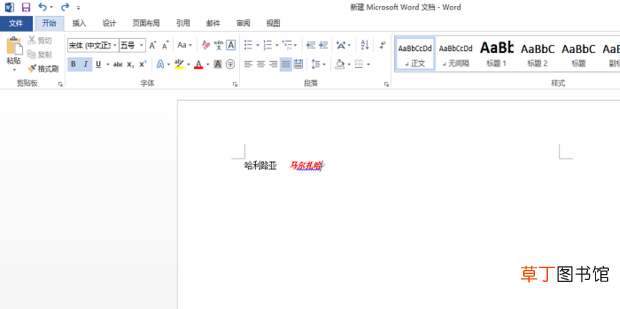
1、常规的粘贴是用“ctrl+v”实现的,但这样的快捷键默认粘贴的是带格式的,如果需要没有格式的文本,则需要通过鼠标进行调整,这就显得很麻烦了 。首先打开Word文档 。
文章插图
文章插图
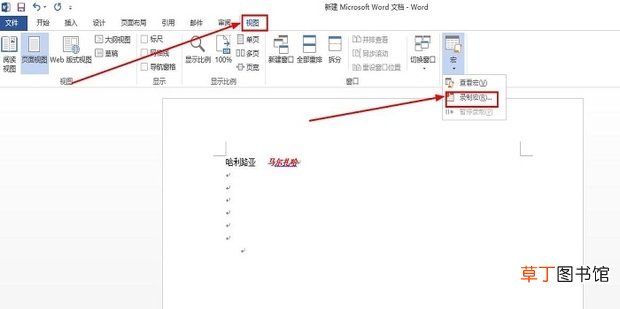
2、将光标放置在空白区域,选择“视图”选项卡下的“宏-录制宏”选项 。
文章插图
文章插图
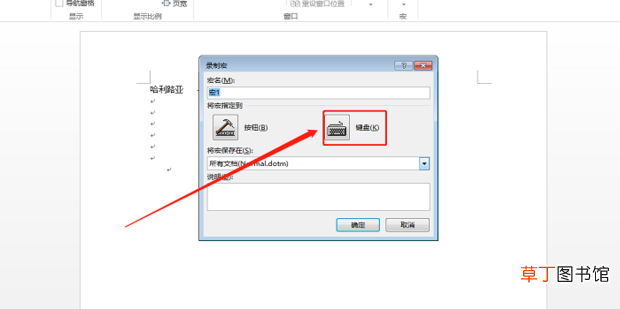
3、由于需要设置的是键盘上的快捷键,所以在弹出对话框中选择“键盘”选项 。
文章插图
文章插图
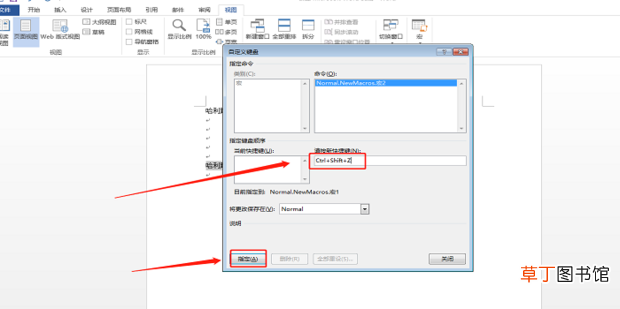
4、然后在弹出对话框中的“请按新快捷键”一栏中输入自己想要设置的快捷键组合,比如“ctrl+shift+z”,并点击“指定”选项,关闭窗口 。
文章插图
文章插图
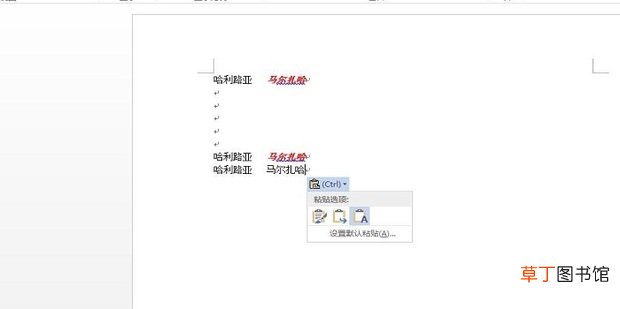
5、这时候在刚刚光标处按“ctrl+v”,并用鼠标将粘贴出来的文本调整为无格式文本 。
文章插图
文章插图
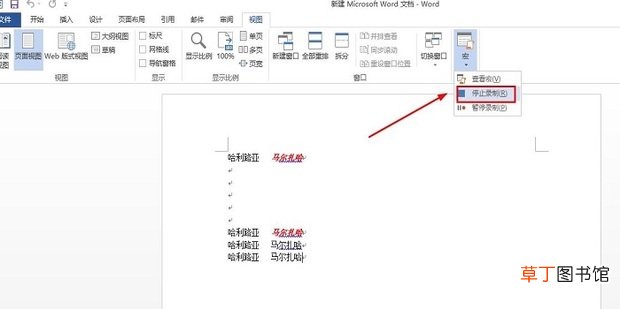
6、然后在“视图”中点击“停止录制”选项 。
文章插图
文章插图
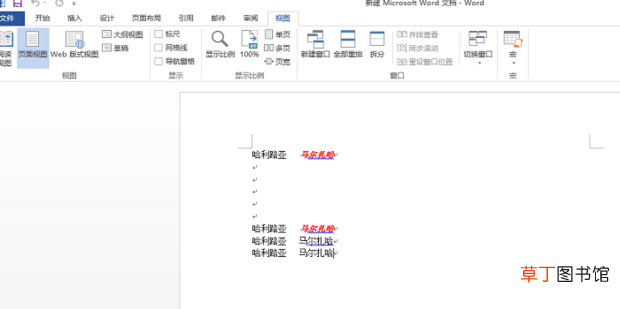
7、这时候,在空白处按“ctrl+shift+z”时,就会直接粘贴出无格式的文本了 。
文章插图
文章插图
【怎么设置无格式粘贴快捷键】
- 红豆米饭怎么做
- 小天才电话手表微聊怎么删除
- 河蚌煮粥该怎么做
- ps金属光泽要怎么做
- 监控不显示画面怎么办
- 苹果13桌面小组件照片怎么设置
- 苹果相机声音怎么开
- 哈罗单车没付款怎么办
- 抖音限流怎么看的出来
- cdr中要怎么进行居中对齐