
怎么把d盘空间分给c盘
电脑的c盘内存过多会影响电脑的运行,而d盘占用空间较少,快来看看怎么把d盘空间分给c盘吧 。
文章插图
文章插图
怎么把d盘空间分给c盘
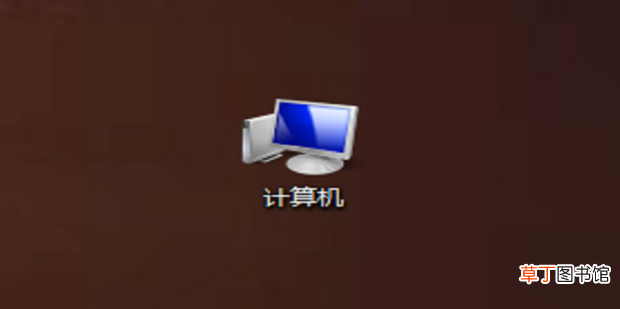
1、右键点击“计算机” 。
文章插图
文章插图
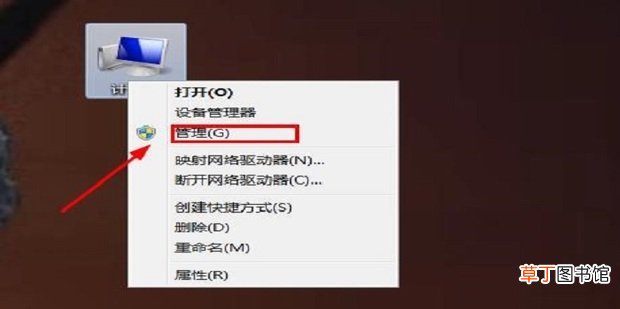
2、点击“管理”选项 。
文章插图
文章插图
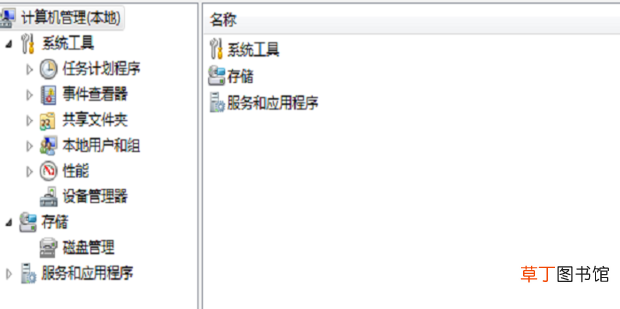
3、此时会弹出“计算机管理”的对话框
文章插图
文章插图
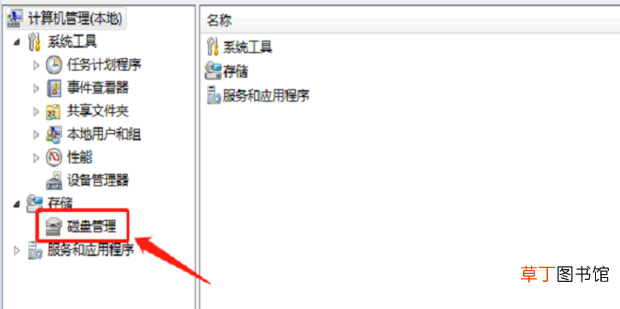
4、点击“存储”中的“磁盘管理” 。
文章插图
文章插图
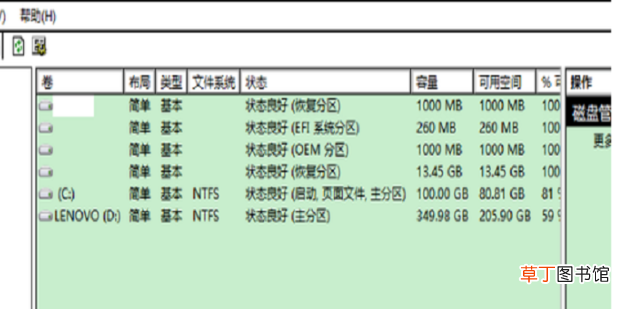
5、此时对话框右侧会显示各个磁盘的信息 。
文章插图
文章插图
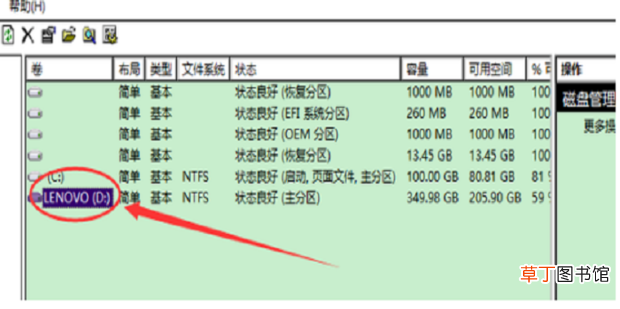
6、右键点击D盘 。
文章插图
文章插图
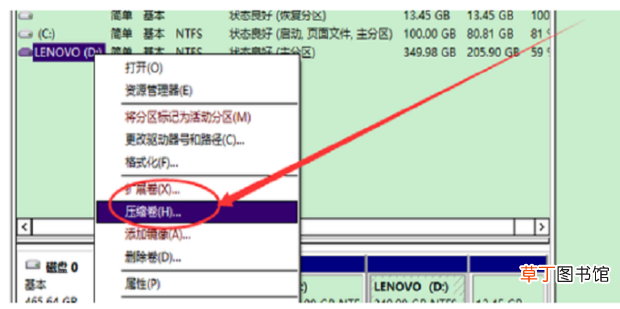
7、选择“压缩卷” 。
文章插图
文章插图
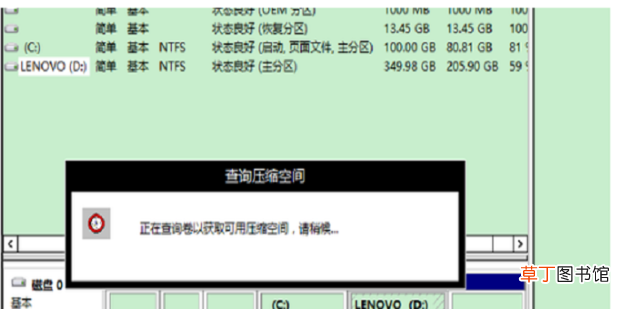
8、查看压缩卷 。
文章插图
文章插图
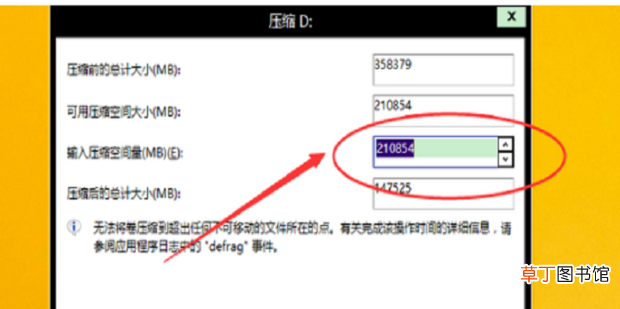
9、输入压缩空间的量 。
文章插图
文章插图
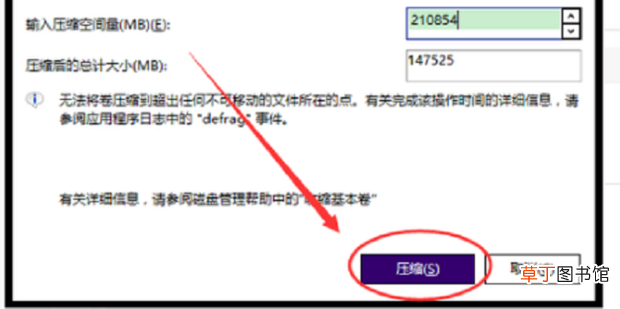
10、输入完毕后,点击下方的“压缩” 。
文章插图
文章插图
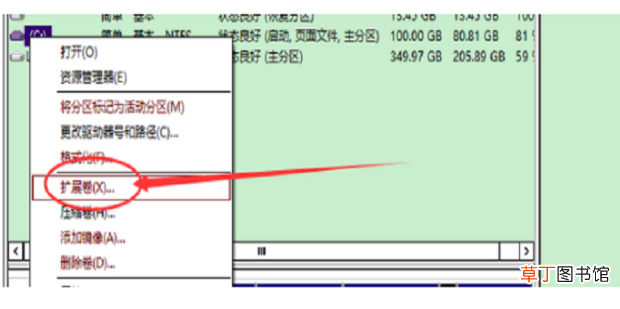
11、右键点击C盘并选择“扩展卷” 。
文章插图
文章插图
12、点击“已选择下列设置”中的项目 。
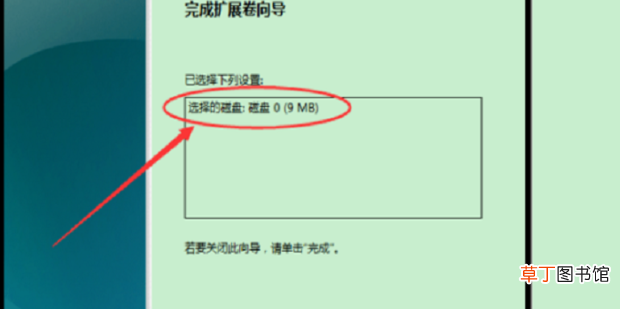
文章插图
文章插图
13、点击“完成” 。
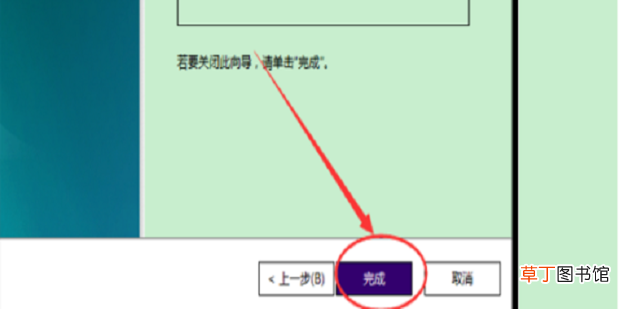
文章插图
文章插图
14、这样D盘已将部分空间分配给了C盘 。
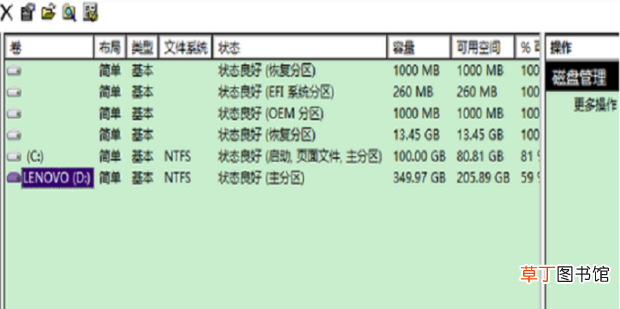
文章插图
文章插图
【怎么把d盘空间分给c盘】
- 红豆米饭怎么做
- 小天才电话手表微聊怎么删除
- 河蚌煮粥该怎么做
- ps金属光泽要怎么做
- 监控不显示画面怎么办
- 苹果13桌面小组件照片怎么设置
- 苹果相机声音怎么开
- 哈罗单车没付款怎么办
- 抖音限流怎么看的出来
- cdr中要怎么进行居中对齐