
怎么让电脑网速解除限制
电脑有时由于网速过慢影响正常的工作和生活,快看看怎么让电脑网速解除限制吧 。

文章插图
文章插图
怎么让电脑网速解除限制
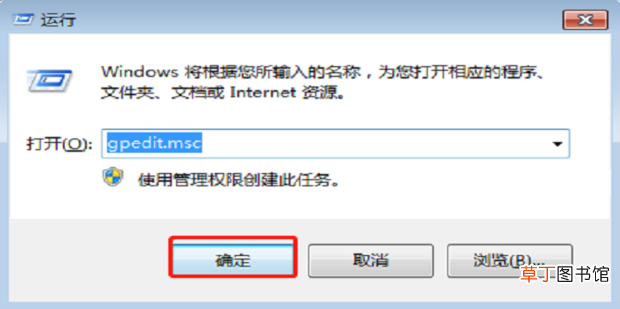
1、点击win+R打开电脑“运行”,输入“gpedit.msc”,点击确定 。
文章插图
文章插图
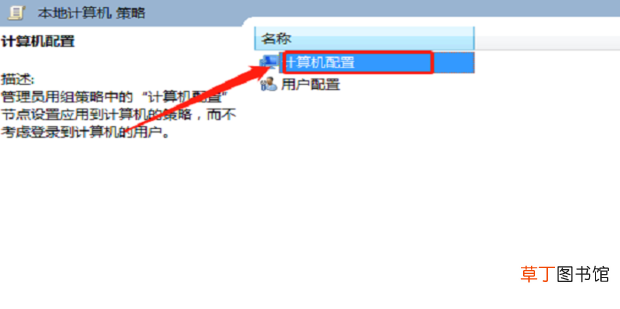
2、点击计算机配置 。
文章插图
文章插图
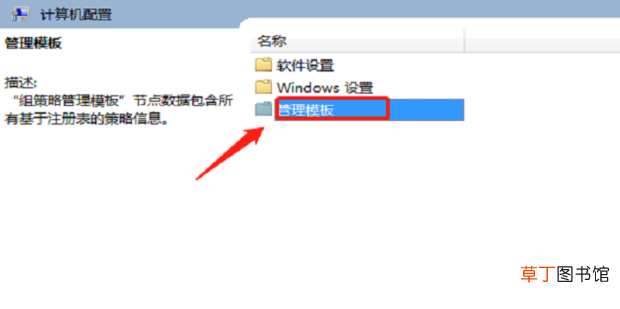
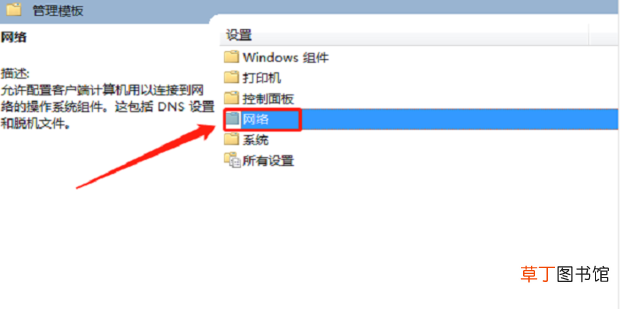
3、点击“管理模板”,点击“网络” 。
【怎么让电脑网速解除限制】
文章插图
文章插图
文章插图
文章插图
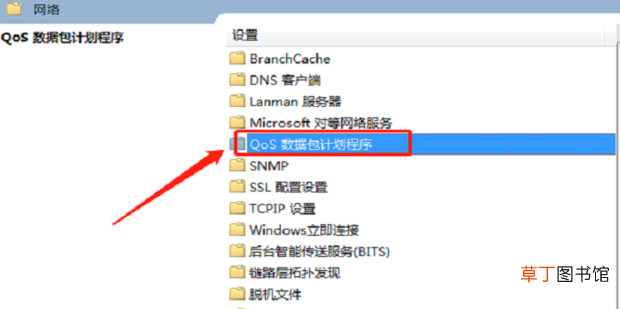
4、点击“QoS数据包计划程序” 。
文章插图
文章插图
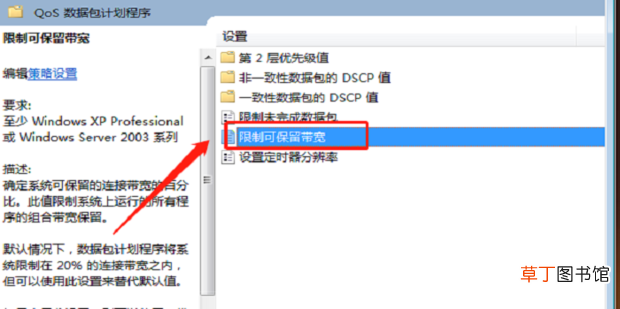
5、点击“限制可保留带宽” 。
文章插图
文章插图
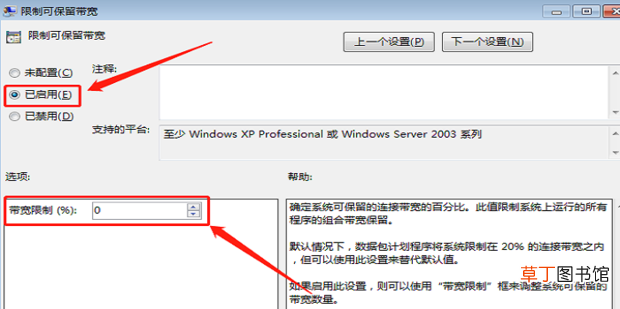
6、最后点击“已启用”,在“带管限制”后面输入“0”即可 。
文章插图
文章插图
- 红豆米饭怎么做
- 小天才电话手表微聊怎么删除
- 河蚌煮粥该怎么做
- ps金属光泽要怎么做
- 监控不显示画面怎么办
- 苹果13桌面小组件照片怎么设置
- 苹果相机声音怎么开
- 哈罗单车没付款怎么办
- 抖音限流怎么看的出来
- 电脑电源品牌哪个好