
怎么查看电脑硬盘序列号,查看硬盘序列号方法
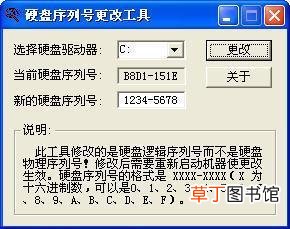
平时在日常生活中大家如果想查看电脑硬盘的序列号需要怎么操作呢?今天就来给大家总结一下 。
文章插图
文章插图
怎么查看电脑硬盘序列号,查看硬盘序列号方法
1、在电脑上按win+R键打开运行,输入“cmd”,点击“确定” 。

文章插图
文章插图
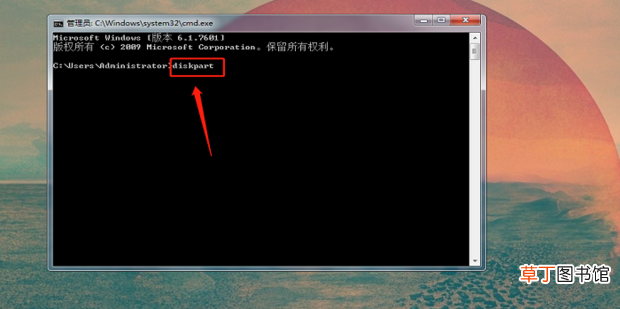
2、进去之后,在命令提示符输入“diskpart”命令,按回车键进行启动diskpart程序 。
文章插图
文章插图
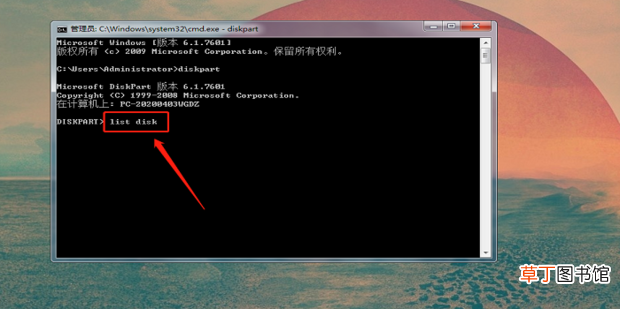
3、输入“list disk”命令,按回车键查看电脑所有的磁盘信息,一般电脑上都只有一个磁盘,其它盘都是通过这个分区而来的 。
文章插图
文章插图
4、输入“select disk 0“命令,按回车键进行选中磁盘0 。

文章插图
文章插图
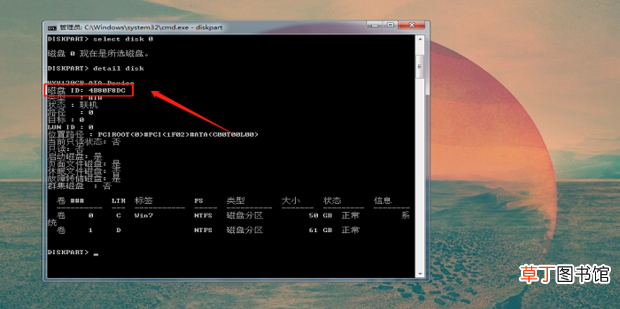
5、输入“detail disk”命令,按回车键,会显示硬盘所有的信息,其中硬盘ID号就是需要查看的硬盘序列号 。

文章插图
文章插图
文章插图
文章插图
6、如果想退出“diskpart”程序,输入“exit”命令就可以了 。

文章插图
文章插图
【怎么查看电脑硬盘序列号,查看硬盘序列号方法】
- 红豆米饭怎么做
- 小天才电话手表微聊怎么删除
- 河蚌煮粥该怎么做
- ps金属光泽要怎么做
- 监控不显示画面怎么办
- 苹果13桌面小组件照片怎么设置
- 苹果相机声音怎么开
- 哈罗单车没付款怎么办
- 抖音限流怎么看的出来
- 电脑电源品牌哪个好