
斜角线表头用这两招就能搞定 excel表格对角线怎么弄
想必很多人跟小编当初一样不懂Excel是个啥,后来了解到Excel可以制作工作表,很多纸质表单其实都是用Excel制作出来的 。
我还记得刚学会用Excel制作一些简单的表单时,那满心的喜悦和成就感 。
也记得当被要求制作一个带有对角斜线表头的工作表时,自己却不会做的尴尬和无措 。
【斜角线表头用这两招就能搞定 excel表格对角线怎么弄】旁人一句轻巧的“这么简单的事都不会”,能让我刚升起的成就感摔得稀碎 。随之油然而生的是满心的纠结,那会年纪小、脸皮薄,初出茅庐,被人用不屑、不信任的语气指责着,自然没有勇气去向人求教,可是最后纠结半天,犹犹豫豫地还是向前辈开了口 。
下面小编就向大家介绍一下两种制作斜角线表头的方法,帮你摆脱纠结、不尴尬!
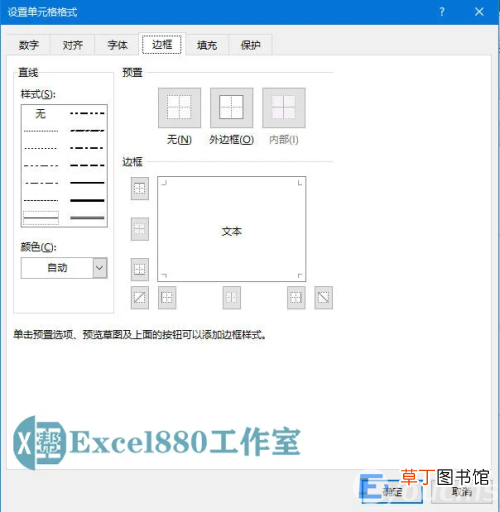
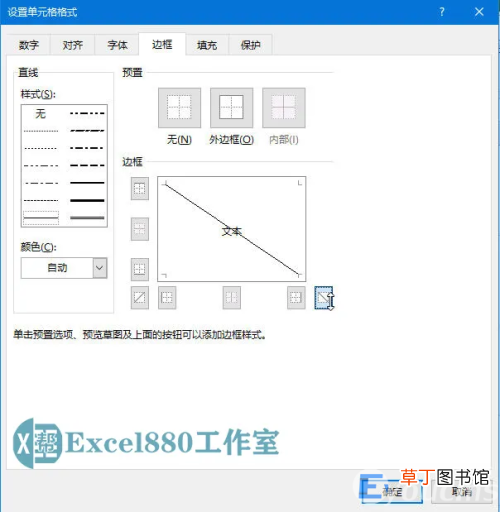
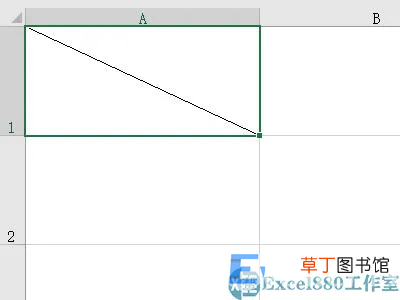
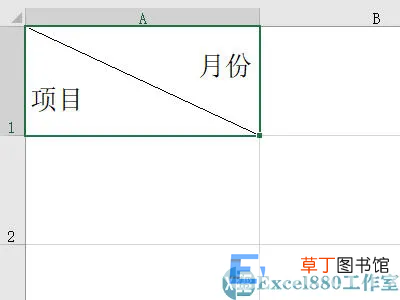
1、通过设置边框来制作
首先,在工作表中,选择需要制作对角斜线的表头,如下图所示 。

文章插图
文章插图
文章插图
文章插图
文章插图
文章插图
文章插图
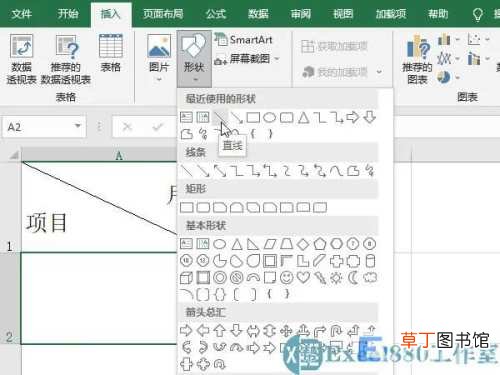
在单元格左上角单击鼠标左键确认线条的起始点,拖曳光标至单元格右右下角的位置处,释放鼠标左键,确认线条的结束点,如下图所示 。
- 12349服务平台是什么
- 中国哪些一线城市会消失 北京海拔高度多少
- vga线接法图解 VGA接头焊接方法
- 少女前线同心技怎么解锁
- 美瞳线和眼线哪个好
- 倒车影像辅助线怎么调
- 为什么明星不纹美瞳线
- 网格线停车一定会被拍吗
- 美瞳线做一次可以管多久
- cdr中画直线应该咋操作