
打印驱动导致蓝屏、重启的解决办法!
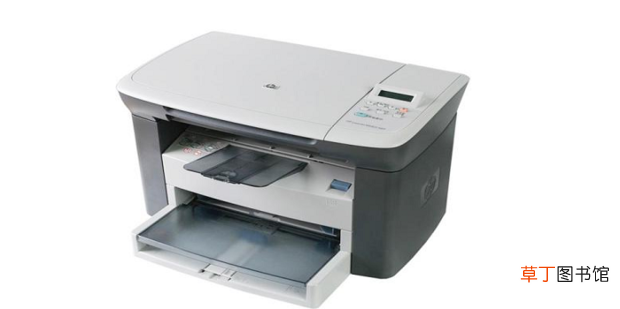
打印机是办公常用的设备,但在打印的时候打印驱动导致蓝屏、重启怎么办呢?快来看看解决办法吧 。
文章插图
文章插图
打印驱动导致蓝屏、重启的解决办法!
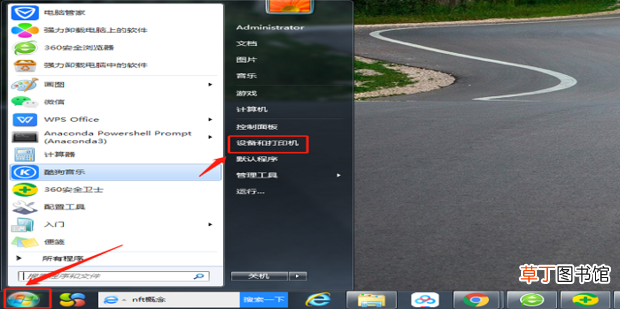
1、点击电脑左下角的【开始】图标,选择【设备和打印机】 。
文章插图
文章插图
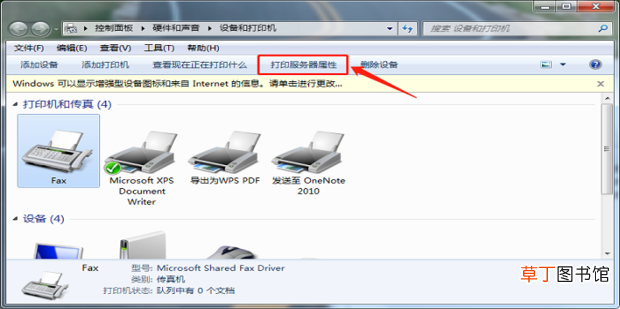
2、点击【打印服务器属性】 。
文章插图
文章插图
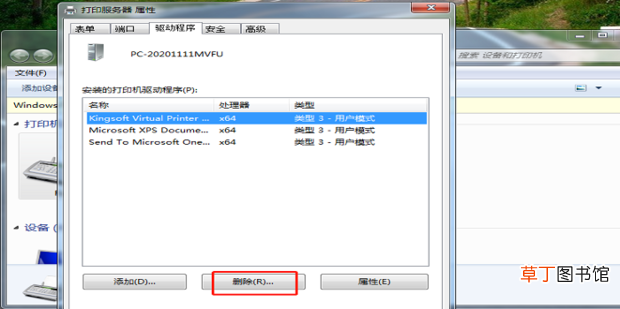
3、点击【驱动程序】 。

文章插图
文章插图
4、选中打印有问题的机器型号驱动,点击【删除】 。
文章插图
文章插图
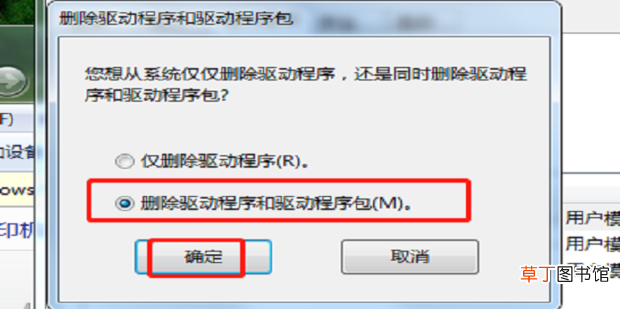
5、在提示窗口中,选择【删除驱动程序和程序包】,点击【确定】 。
文章插图
文章插图
6、重启电脑,找到安装光盘(没有的话网上下载)重新安装打印驱动程序 。

文章插图
文章插图
7、在安装过程退出所有的安全软件,防止被误杀、拦截 。

文章插图
文章插图
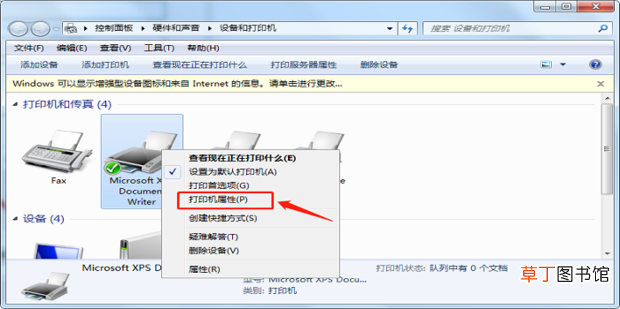
8、选中可以使用的打印机,鼠标右击,选择【打印机属性】 。
文章插图
文章插图
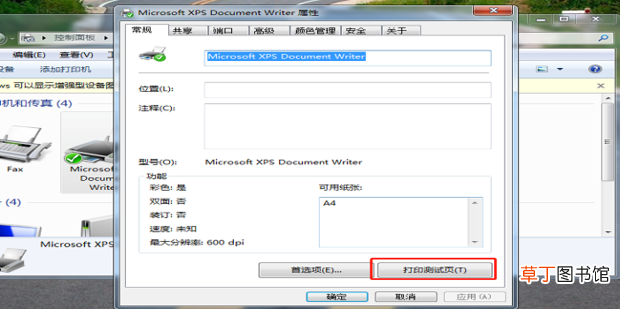
9、打印文档和测试页,验证故障是否解决 。
文章插图
文章插图
【打印驱动导致蓝屏、重启的解决办法!】
- 360驱动大师是干嘛的
- 铬含量不足会导致什么
- excel表格怎么打印
- 打印机怎么设置彩印
- 染发对身体有什么害处
- 全民WiFi驱动安装失败怎么办
- 全球化为什么导致贫富差距加大
- 无线网卡驱动怎么查找
- 如何用excel转word打印
- 婚外情导致离婚的财产怎么分