
打印机共享出现错误0x000006d9怎么解决
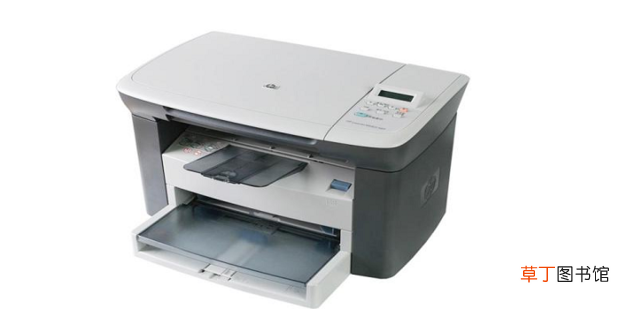
打印机共享时弹出“出现错误0x000006d9”,这个问题该怎么解决呢?快来看看解决方法吧 。
文章插图
文章插图
打印机共享出现错误0x000006d9怎么解决
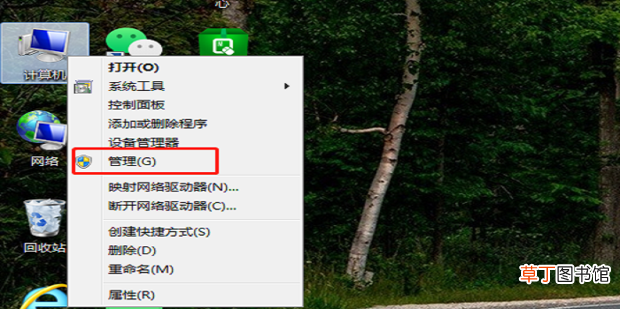
1、选中【计算机】,鼠标右击,选择【管理】 。
文章插图
文章插图
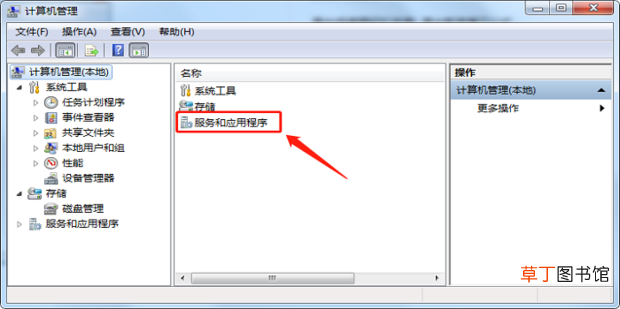
2、双击【服务和应用程序】 。
文章插图
文章插图
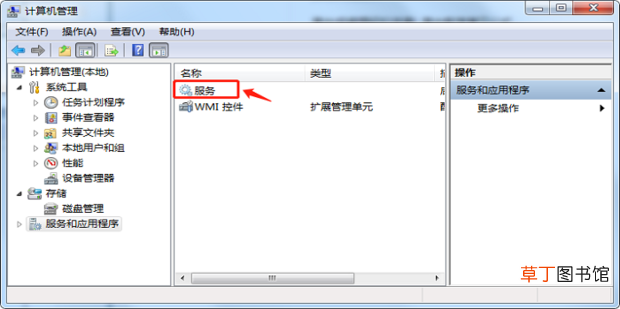
3、双击【服务】 。
【打印机共享出现错误0x000006d9怎么解决】
文章插图
文章插图
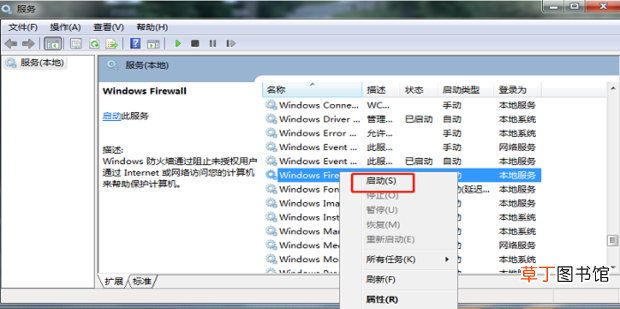
4、找到并选中【Windows Firewall】,鼠标右击选择【启动】 。
文章插图
文章插图
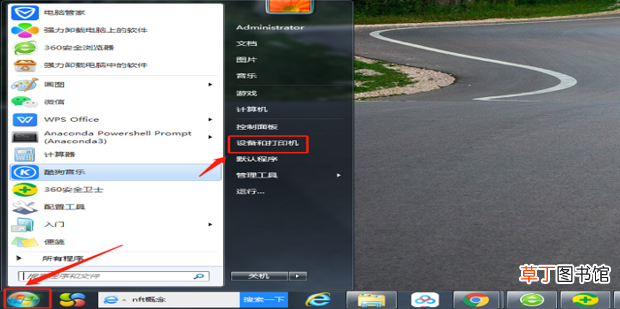
5、点击电脑左下角的【开始】图标,选择【设备和打印机】 。
文章插图
文章插图
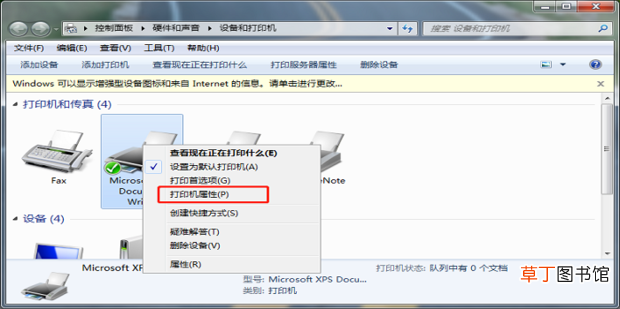
6、找到连接的打印机,右键点击选择【打印机属性】 。
文章插图
文章插图
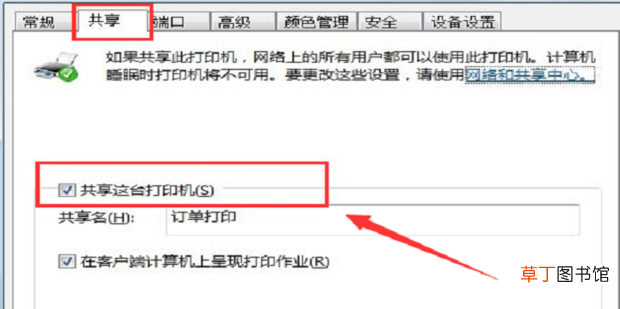
7、弹出窗口,选择【共享】,勾选【共享这台打印机】即可 。
文章插图
文章插图
- 13亿人一人一块是多少
- excel统计数据出现的次数
- 胸部一大一小很明显怎么办
- 文件共享怎么弄
- 打印机怎么设置彩印
- 胸不一样大小有问题吗
- 空腹吃蛋糕会怎样
- 全民K歌怎么录不了音
- 出现月晕预示着什么
- 微信账户出现交易违规怎么处理