
怎么解决图标变成白色图标的问题
电脑桌面的图标全部都变成了白色图标怎么办?不要着急,下面的方法解决你的问题 。

文章插图
文章插图
怎么解决图标变成白色图标的问题
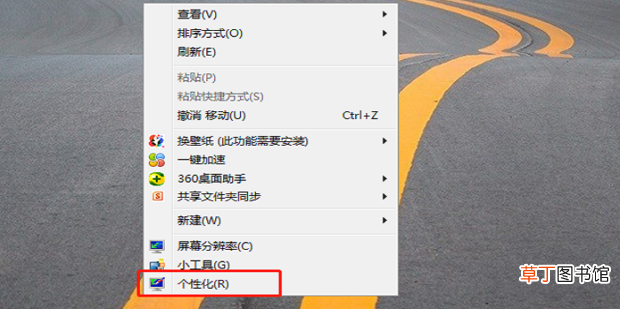
1、在桌面空白处鼠标右击,在弹出的的窗口选择【个性化】 。
文章插图
文章插图
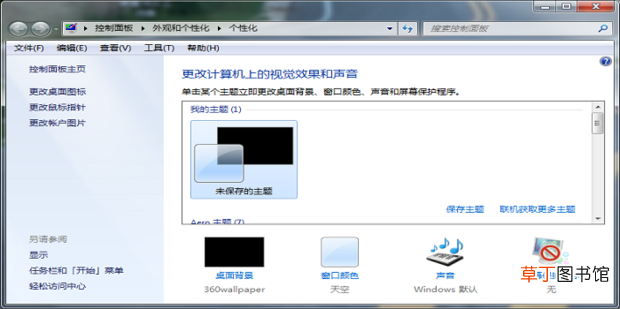
2、在弹出的的窗口给系统换一个主题即可 。
文章插图
文章插图
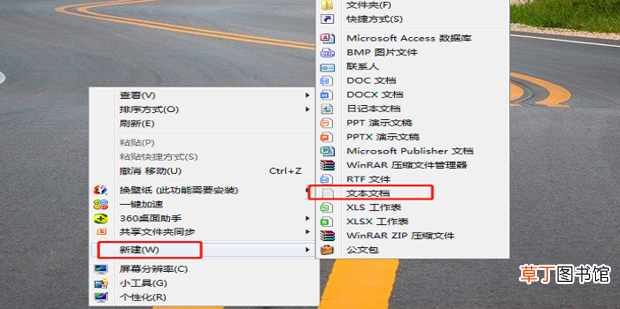
3、若没有解决问题,在桌面空白处鼠标右击,依次选择【新建】——【文本文档】 。
文章插图
文章插图
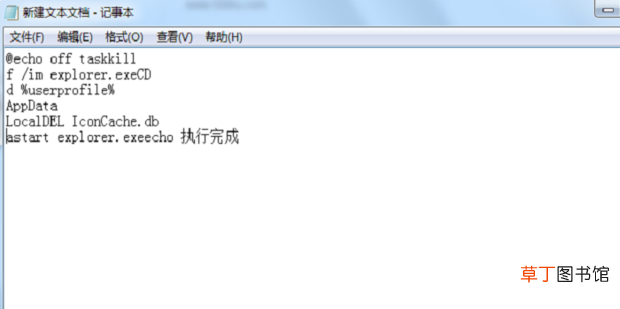
4、打开文本文档,输入:@echo off taskkill f /im explorer.exeCD d %userprofile%AppDataLocalDEL IconCache.db astart explorer.exeecho 执行完成
文章插图
文章插图
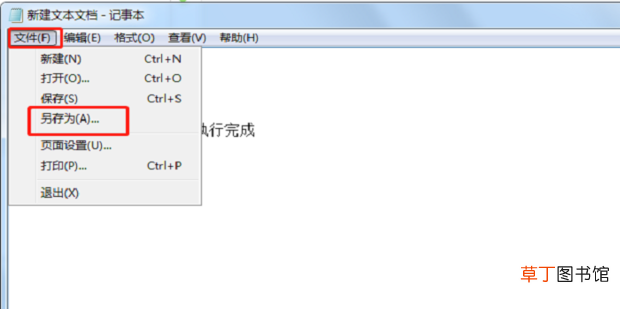
5、点击左上角的【文件】,选择【另存为】 。
文章插图
文章插图
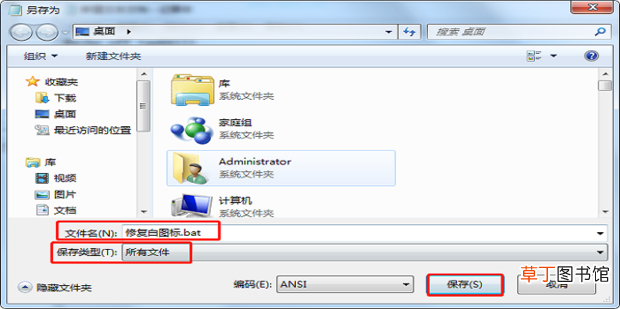
6、将文件名设为【修复白图标.bat】,保存类型选择【所有文件】,点击【保存】,将其保存到桌面 。
文章插图
文章插图
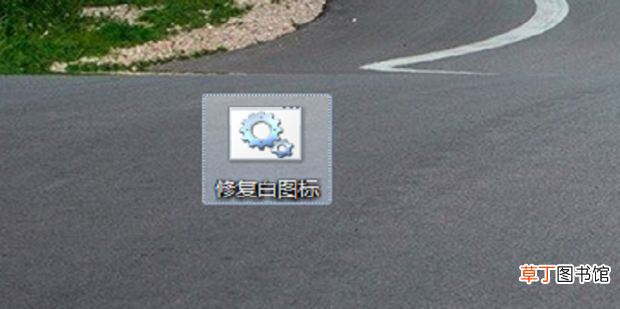
7、在桌面上打开这个文件,等待运行完成即可 。
文章插图
文章插图
【怎么解决图标变成白色图标的问题】
- 红豆米饭怎么做
- 小天才电话手表微聊怎么删除
- 河蚌煮粥该怎么做
- ps金属光泽要怎么做
- 监控不显示画面怎么办
- 苹果13桌面小组件照片怎么设置
- 苹果相机声音怎么开
- 哈罗单车没付款怎么办
- 抖音限流怎么看的出来
- cdr中要怎么进行居中对齐