
电脑中怎么隐藏文件夹怎么显示隐藏的文件
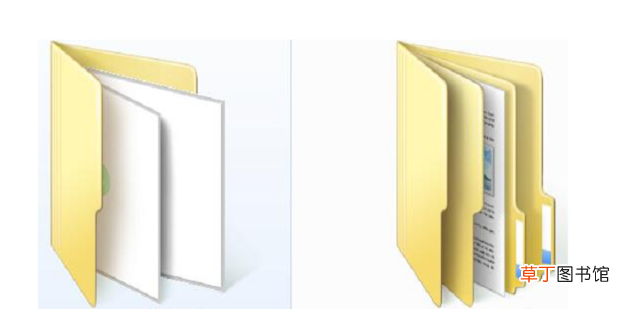
现在很多人都在使用电脑,那么电脑中怎么隐藏文件夹?怎么显示隐藏的文件呢?不会操作的朋友快来学习吧 。
文章插图
文章插图
【电脑中怎么隐藏文件夹怎么显示隐藏的文件】电脑中怎么隐藏文件夹怎么显示隐藏的文件
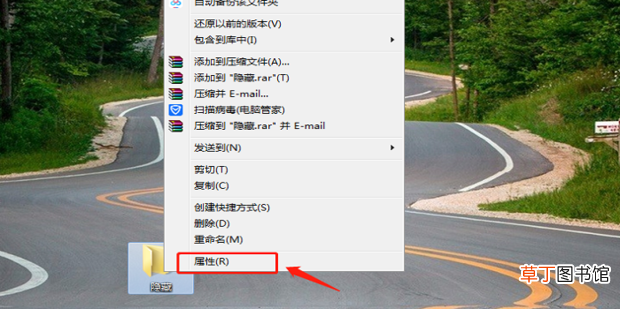
1、选中需要隐藏的文件夹,鼠标右击,在弹出的窗口中选择【属性】 。
文章插图
文章插图
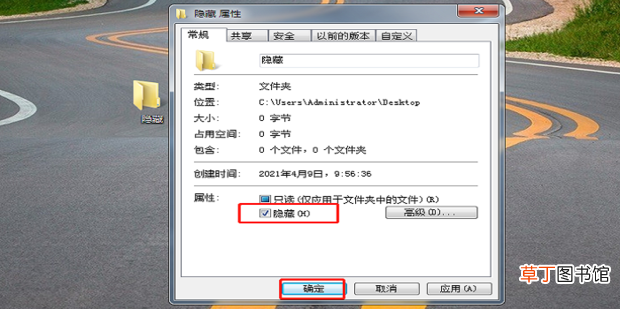
2、勾选【隐藏】,点击【确定】 。
文章插图
文章插图
3、如图:需要隐藏的文件夹已经看不到了 。

文章插图
文章插图
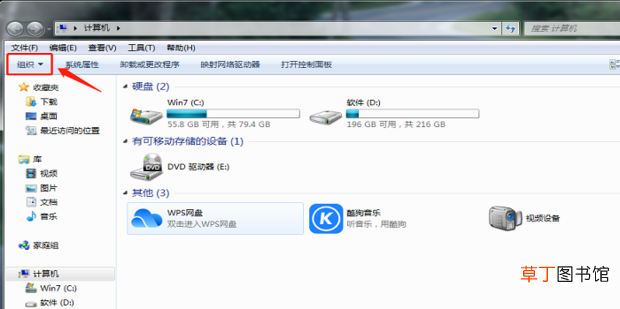
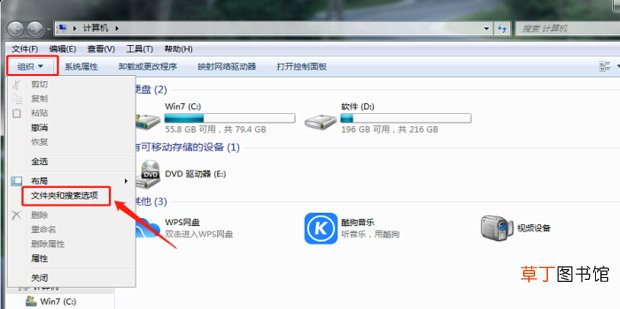
4、双击打开【计算机】,点击左上方的【组织】 。
文章插图
文章插图
5、在展开的下拉框中选择【文件夹和搜索选项】 。
文章插图
文章插图
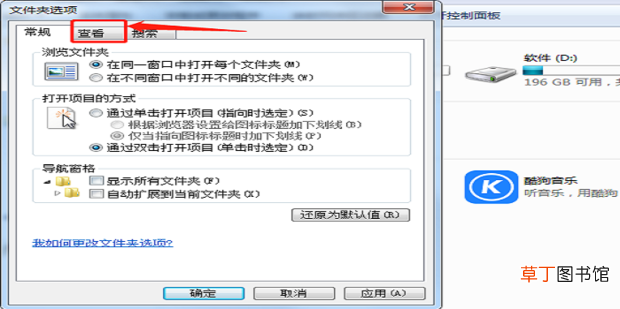
6、点击【查看】 。
文章插图
文章插图
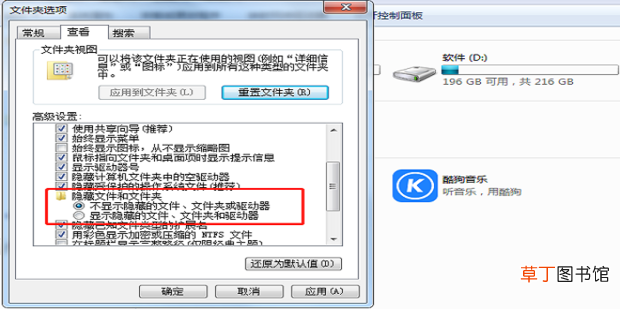
7、下滑可以看到【隐藏文件和文件夹】的选项 。系统默认是不显示隐藏的文件的 。
文章插图
文章插图
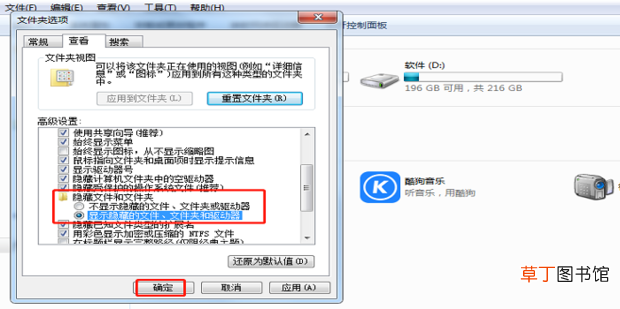
8、勾选【显示隐藏的文件、文件夹和驱动器】,点击【确定】 。
文章插图
文章插图
9、如图:可以看到隐藏的文件夹了,隐藏的文件夹比正常的淡一点 。
文章插图
文章插图
- 12w灯泡一小时耗电量
- 红豆米饭怎么做
- 小天才电话手表微聊怎么删除
- 河蚌煮粥该怎么做
- ps金属光泽要怎么做
- 监控不显示画面怎么办
- 苹果x手机电池容量是多少
- 苹果13桌面小组件照片怎么设置
- 苹果相机声音怎么开
- 12345电话是做什么的