
共享文件怎么取消访问密码,取消密码保护的方法
共享文件怎么取消访问密码,取消密码保护的方法是什么?不知道怎么操作的朋友快来看看吧 。
文章插图
文章插图
共享文件怎么取消访问密码,取消密码保护的方法
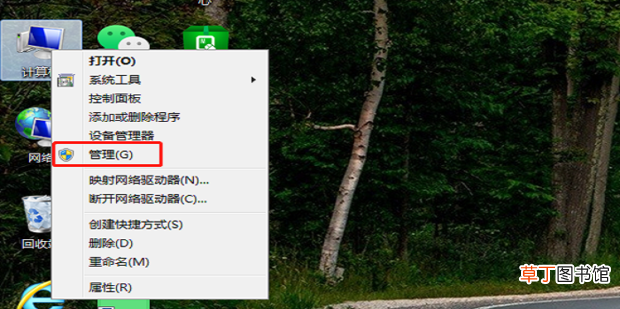
1、选中【计算机】,鼠标右击,选择【管理】 。
文章插图
文章插图
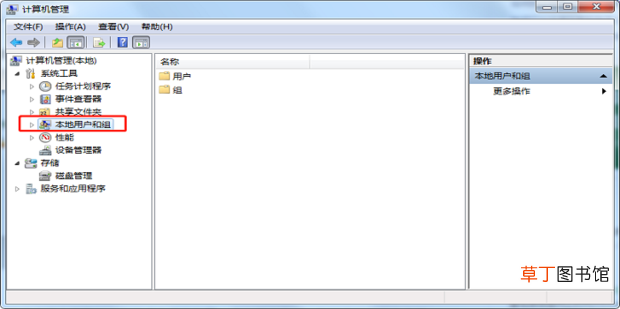
2、双击展开【本地用户和组】 。
文章插图
文章插图
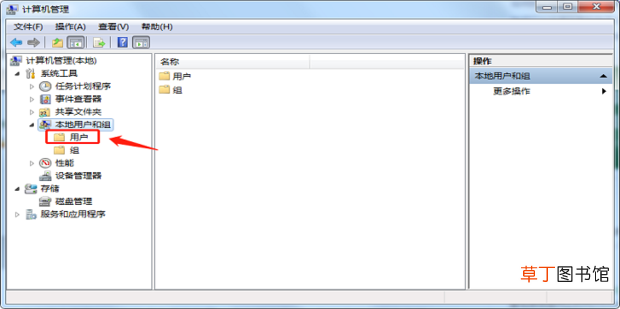
3、点击【用户】 。
文章插图
文章插图
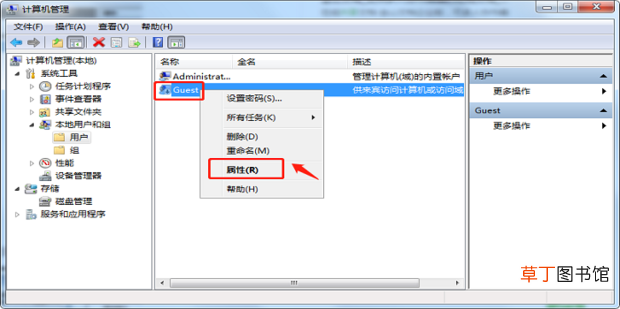
4、右侧窗口中找到并选中【Guest】,鼠标右击,选择【属性】 。
文章插图
文章插图
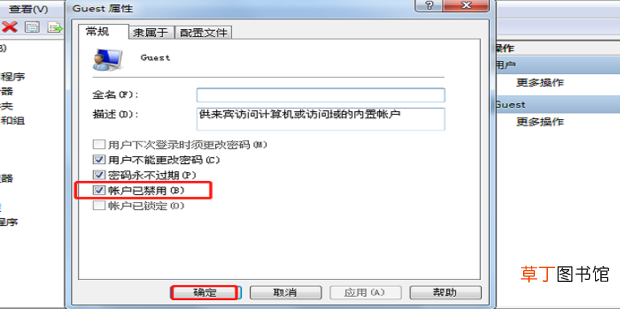
5、在弹出的属性窗口下方找到并取消勾选【账户已禁用】,点击【确定】 。
文章插图
文章插图
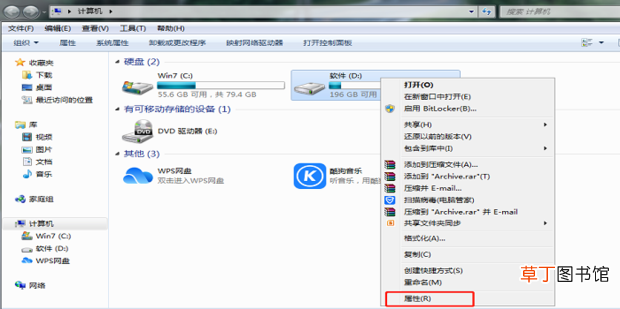
6、找到需要设置取消访问密码的共享文件夹,选中后鼠标右击,在弹出的菜单中点击【属性】 。
文章插图
文章插图
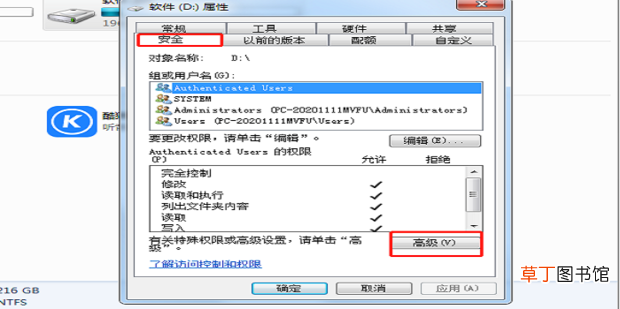
7、在弹出的窗口依次点击【安全】——【高级】 。
文章插图
文章插图
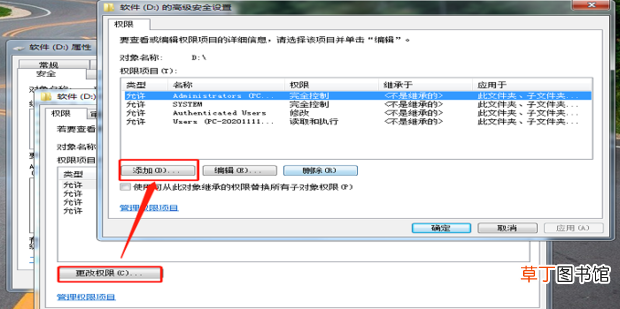
8、在弹出的窗口点击【更改权限】,再点击【添加】 。
文章插图
文章插图
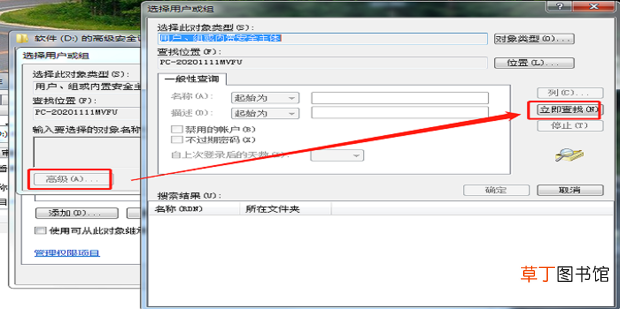
9、在弹出的窗口点击【高级】,再点击【立即查找】 。
文章插图
文章插图
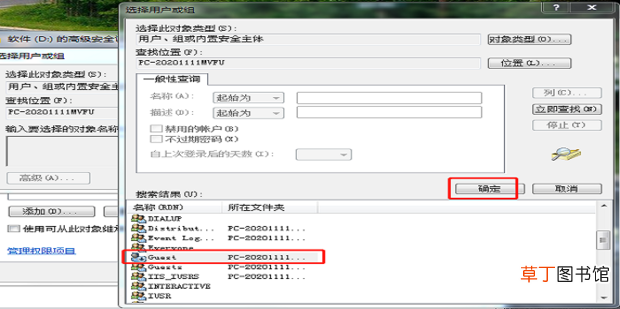
10、在下方搜索结果中找到并选中【Guest】用户,点击【确定】 。
文章插图
文章插图
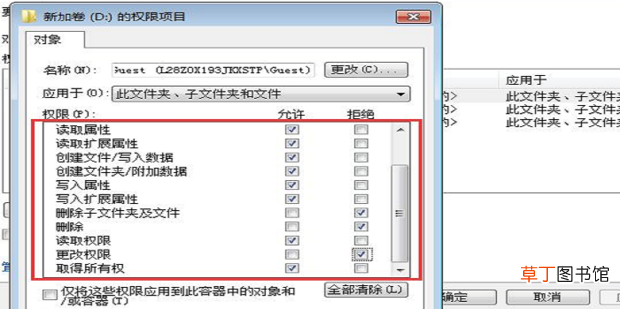
11、在弹出窗口下方找到权限,根据需求勾选允许的权限和拒绝的权限,点击【确定】返回即可 。
文章插图
文章插图
12、也可以打开360浏览器搜索【大势至局域网共享文件管理系统】,下载完成后解压 。

文章插图
文章插图
13、在解压的文件中找到【SharedFileMonitor_V14.0.exe】,双击安装到共享文件服务器 。

文章插图
文章插图
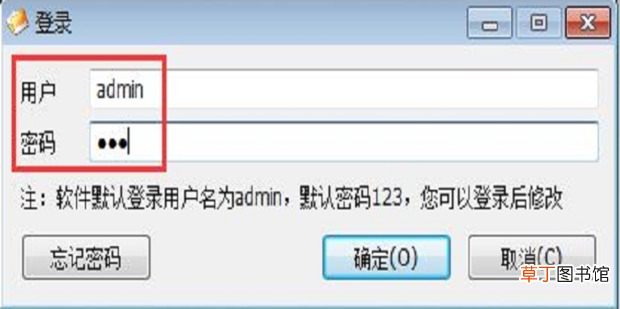
14、在桌面上找到下载完成后的【大势至局域网共享文件管理系统】快捷方式,双击打开,在弹出的窗口中根据提示输入初始账号和密码,点击【确定】登入 。
文章插图
文章插图
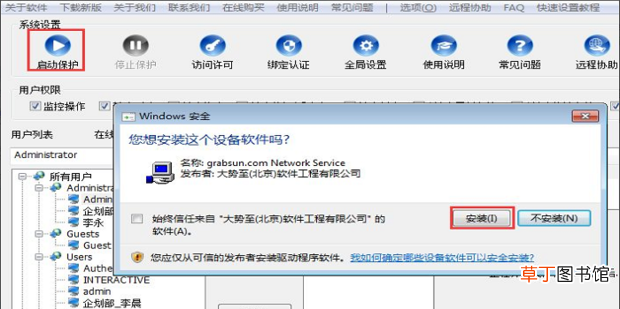
15、在主界面左上角找到并点击【启动保护】,在弹出的窗口中点击【安装】,待驱动安装完成后会再次弹出一个窗口,点击【确定】即可 。
文章插图
文章插图
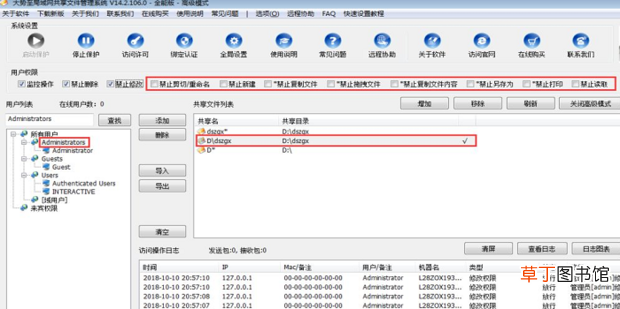
16、在下方共享文件列表中选中需要取消访问密码的共享文件夹,在左侧用户列表中依次选中各个组,之后在上方用户权限中把权限放开,这样所有组的用户对该共享文件夹都具有权限,都可以进行操作 。
文章插图
文章插图
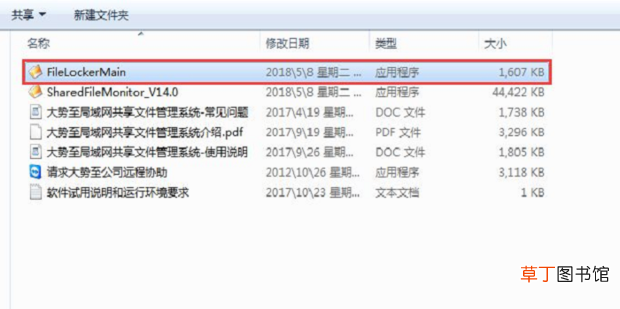
17、服务器端设置完成后在每台客户机上安装步骤10中解压的文件FileLockerMain.exe,双击即可自动安装 。
文章插图
文章插图
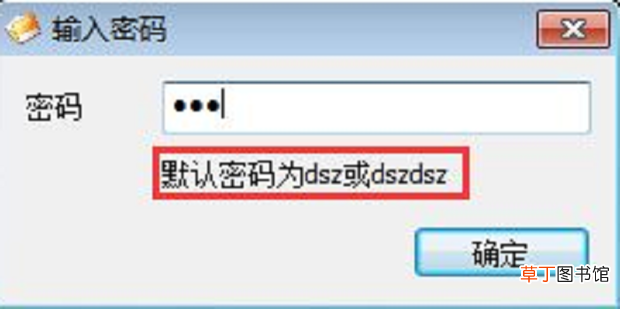
18、待安装完成后,使用快捷键【alt+F5】唤出登录界面,根据提示输入初始登录密码,点击【确定】 。
文章插图
文章插图
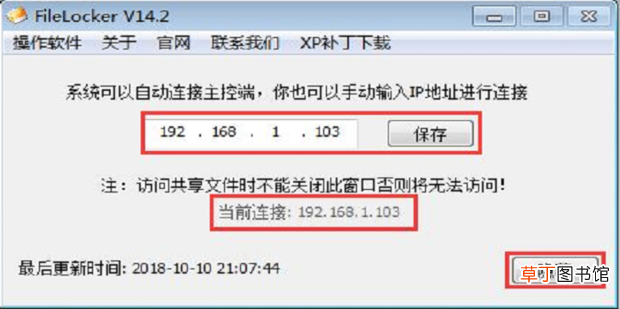
19、在弹出的窗口中输入共享文件服务器的IP地址,点击【保存】,这时候就可以直接访问共享文件了,不用担心跨网段的问题,只要客户端与服务器端连接上了,就可以直接访问,之后点击【隐藏】即可 。
文章插图
文章插图
- 红豆米饭怎么做
- 小天才电话手表微聊怎么删除
- 河蚌煮粥该怎么做
- ps金属光泽要怎么做
- 监控不显示画面怎么办
- 苹果13桌面小组件照片怎么设置
- 苹果相机声音怎么开
- 哈罗单车没付款怎么办
- 抖音限流怎么看的出来
- cdr中要怎么进行居中对齐