
电脑提示感染木马病毒怎么解决
电脑木马病毒感染,当电脑中出现木马病毒后就会导致电脑受到影响,那要要怎么的解决呢?快来看看具体操作吧 。

文章插图
文章插图
电脑提示感染木马病毒怎么解决
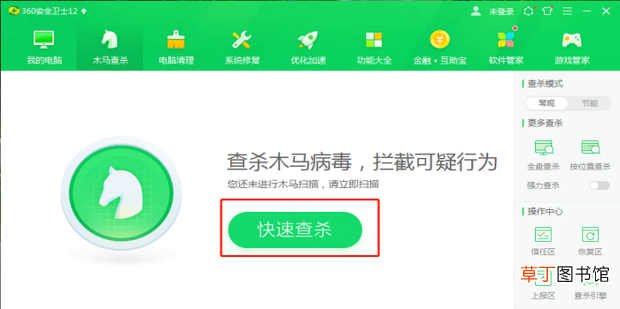
1、打开360安全卫士,点击【木马查杀】 。

文章插图
文章插图
2、如图:可以看到查杀木马病毒的界面,点击【快速查杀】 。
文章插图
文章插图
3、如图:正在查杀病毒 。

文章插图
文章插图
4、如图:已完成木马病毒查杀 。

文章插图
文章插图
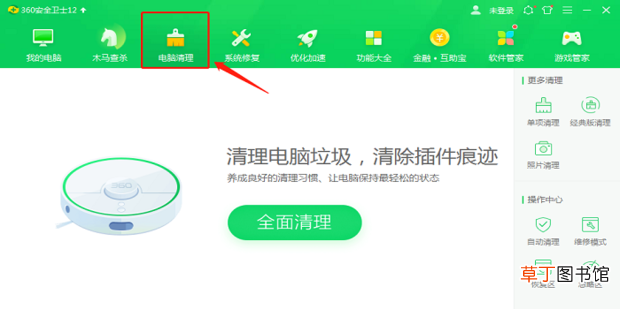
5、点击【电脑清理】 。
文章插图
文章插图
6、将鼠标放在右侧的【单项清理】,在弹出的下拉框中选择【清理插件】 。

文章插图
文章插图
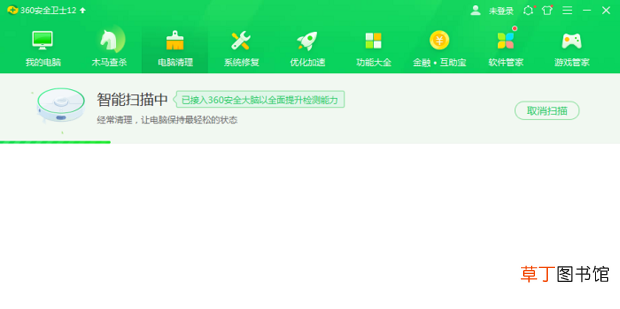
7、如图:正在扫描 。
文章插图
文章插图
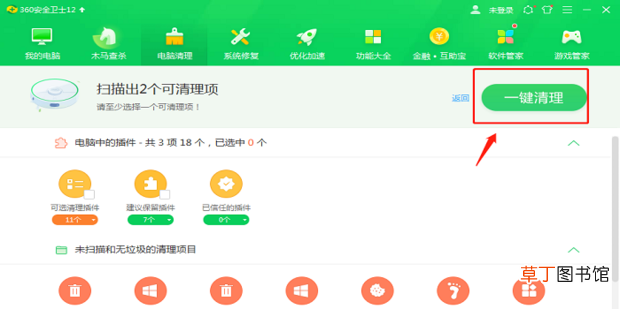
【电脑提示感染木马病毒怎么解决】8、勾选需要清理的插件 。点击【一键清理】,重启电脑即可 。
文章插图
文章插图
- 电脑电源品牌哪个好
- 电脑如何调节亮度 笔记本亮度调节的方法
- 电脑经常死机是什么原因 电脑为什么老是死机
- 明日方舟怎么在电脑上玩 明日方舟如何在电脑上玩
- 关机速度慢 电脑关机慢?
- 王者荣耀怎么取消红点提示
- 电脑6种快速截图的方法 电脑截图的快捷键是什么
- 电脑主页图标没有了怎么办
- 电脑128g够用吗
- 电脑忘记开机密码怎么办