
解决Win10托盘没有蓝牙图标右下角没有蓝牙开关
Win10系统任务栏没有蓝牙开关 , 导致功能无法使用 , 怎么才能解决掉Win10托盘里没有蓝牙图标?

文章插图
文章插图
解决Win10托盘没有蓝牙图标右下角没有蓝牙开关
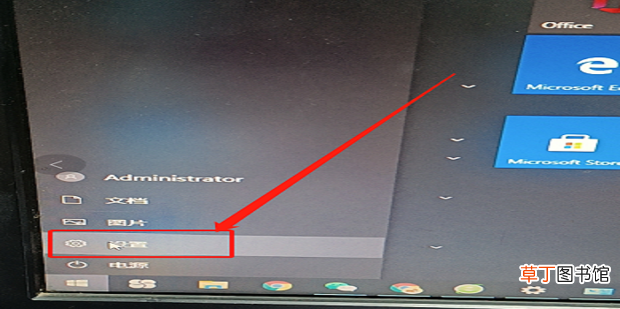
1、点开【菜单】键 , 点击【设置】 。
文章插图
文章插图
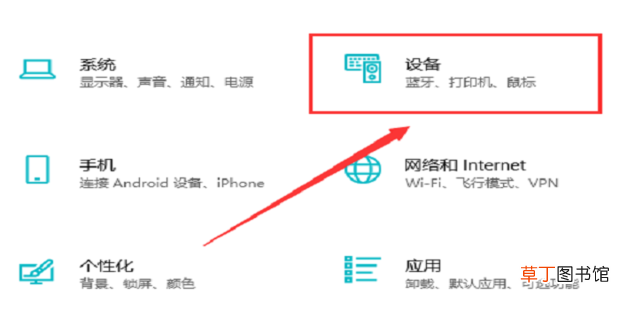
2、点击【设备】 。
文章插图
文章插图
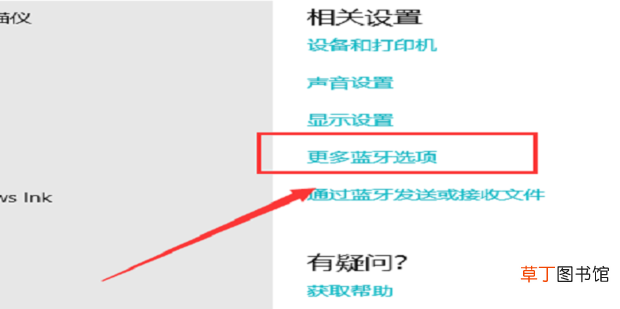
3、点击【更多蓝牙选项】 。
文章插图
文章插图
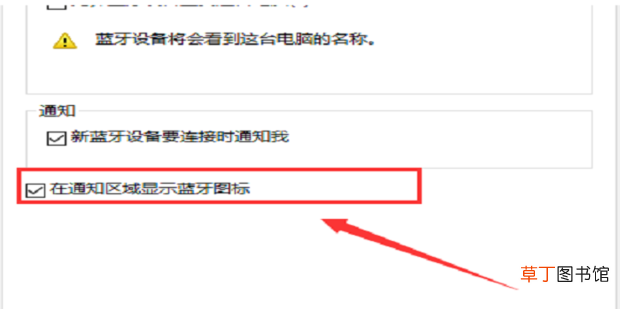
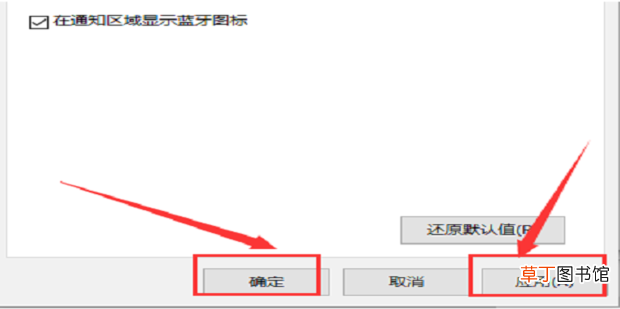
4、点击勾选【在通知区域显示蓝牙图标】 。
【解决Win10托盘没有蓝牙图标右下角没有蓝牙开关】
文章插图
文章插图
5、点击【应用】 , 再点击【确定】 。
文章插图
文章插图
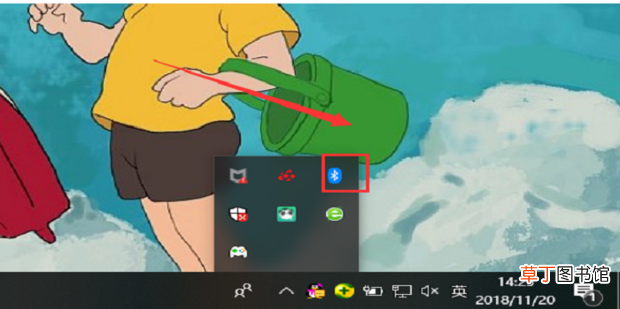
6、即可成功找回右下角不见的蓝牙图标 。
文章插图
文章插图
- 车子突然没油该如何解决 车没油了怎么办
- 冰箱不制冷原因及解决方法 冰箱不制冷怎么办
- win10解除飞行模式按键灰色
- 佳能单反err20怎么解决
- 刹车抖动该怎么解决
- 卧室干燥怎么解决
- word数字间距很大怎么解决
- 解决小孩踢被子的妙招
- 解决坐马桶拉不出来
- 苹果id密码忘了怎么办