
win10账户名称在哪更改,win10怎么更改账户名称
【win10账户名称在哪更改,win10怎么更改账户名称】新买的Windows10电脑,系统会自动默认账户是administrator,不过一些小伙伴觉得没什么个性,想要修改成自己喜欢的样式,那么Win10本地账户名称怎么改?下面一起学习一下吧 。

文章插图
文章插图
win10账户名称在哪更改,win10怎么更改账户名称
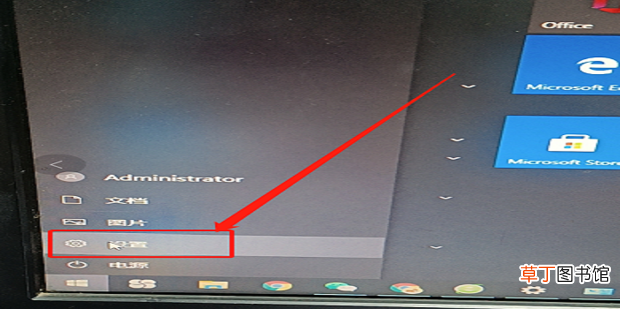
1、点击打开【菜单】键,点击【设置】 。
文章插图
文章插图
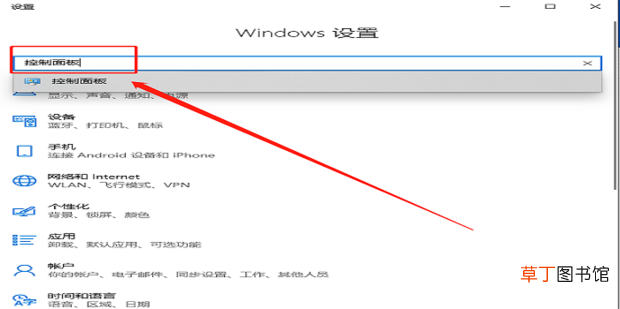
2、点击输入【控制面板】 。
文章插图
文章插图
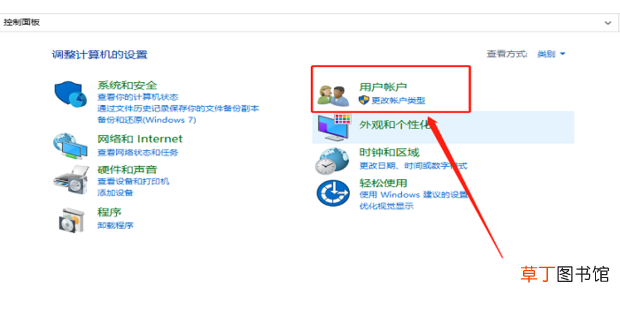
3、点击【用户帐户】 。
文章插图
文章插图
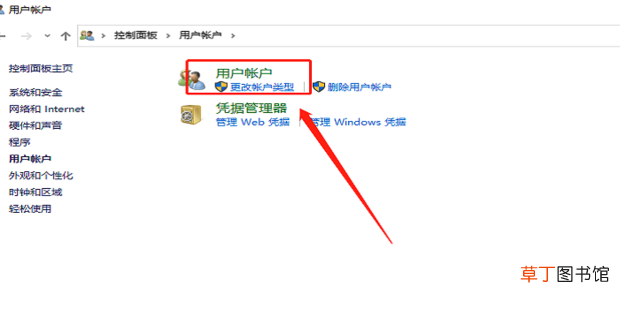
4、点击【更改帐户类型】 。
文章插图
文章插图
5、点击【管理其他账户】 。

文章插图
文章插图
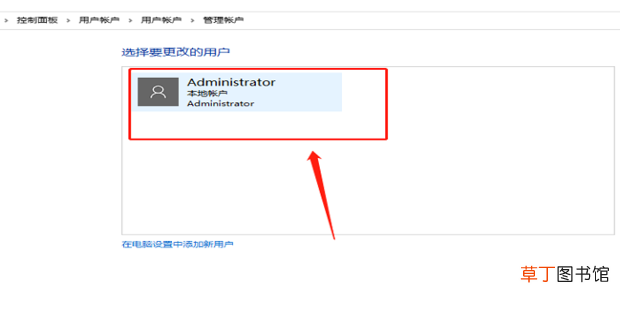
6、单击点击一下 。
文章插图
文章插图
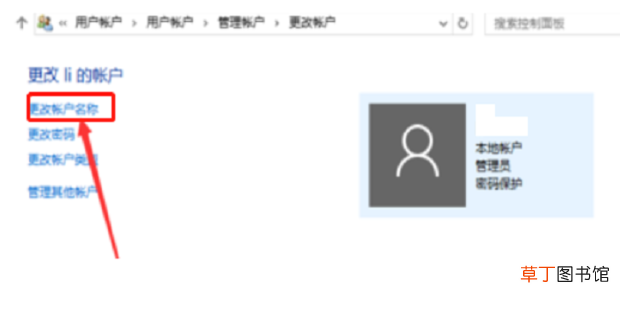
7、点击【更改帐户名称】 。
文章插图
文章插图
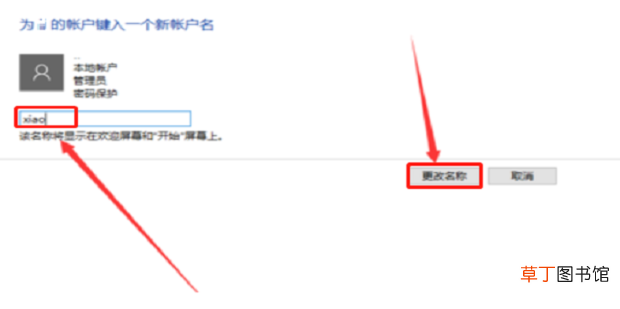
8、点击输入新的帐户名,点击【更改名称】 。
文章插图
文章插图
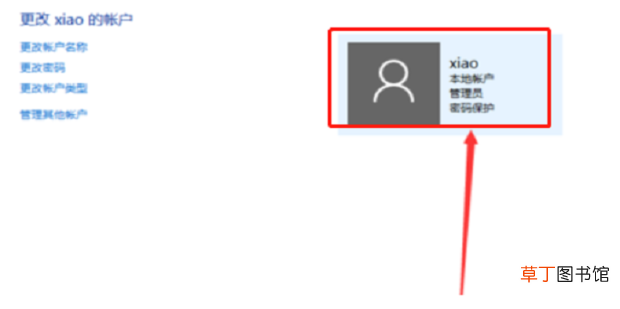
9、就可以看到设置新的用户了 。
文章插图
文章插图
- ATM可以存款到对公账户吗
- 河北传媒学院英文名称
- win10解除飞行模式按键灰色
- 竹笋的种类图片及名称
- 酒精在化妆品里的化学名称是什么
- e户通电子账户什么意思
- 滑板动作名称
- 河北省企业名称自主申报怎么弄
- 古代工程的名称有哪些
- 藏银是什么