
钉钉群昵称怎么修改,钉钉怎么设置群昵称
钉钉现在已被广泛应用,加入了许多群聊,那么钉钉群昵称怎么修改,钉钉怎么设置群昵称呢?快来学习吧 。

文章插图
文章插图
钉钉群昵称怎么修改,钉钉怎么设置群昵称
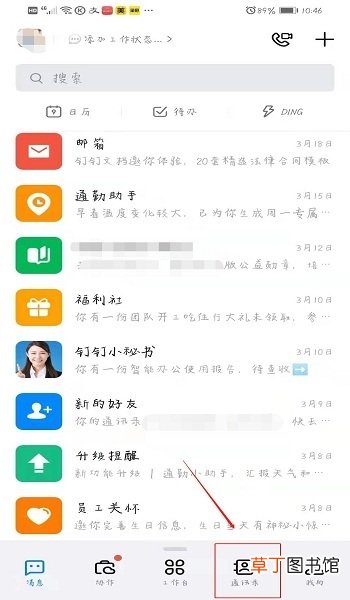
1、手机上打开钉钉,点击下方的【通讯录】 。
文章插图
文章插图
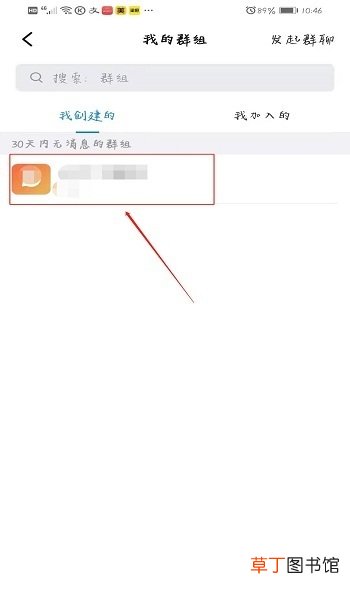
2、点击【我的群组】 。

文章插图
文章插图
【钉钉群昵称怎么修改,钉钉怎么设置群昵称】3、点击进入需要修改群昵称的聊天界面 。
文章插图
文章插图
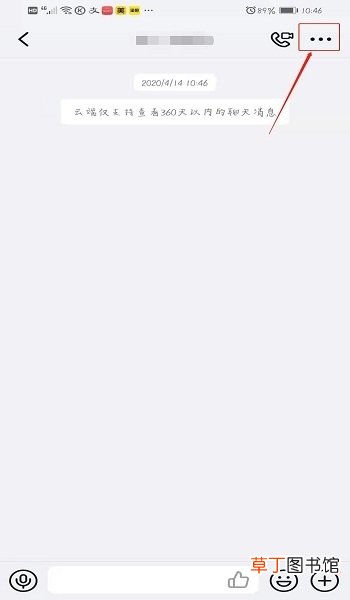
4、点击右上方的三点图标 。
文章插图
文章插图
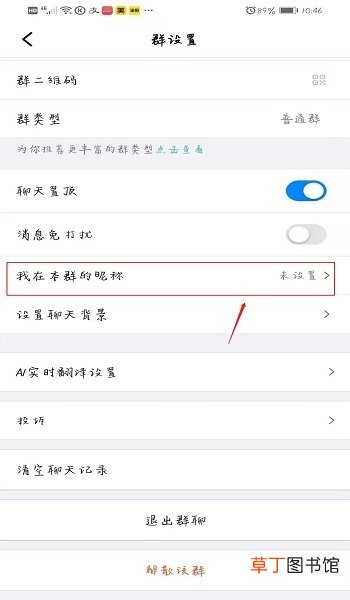
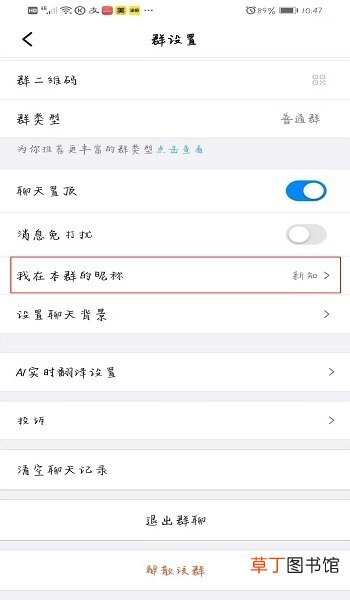
5、下滑点击【我在本群的昵称】 。
文章插图
文章插图
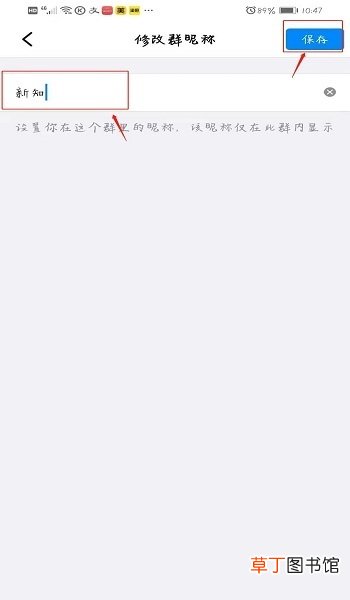
6、如图:输入你想设置的昵称,点击右上角的【保存】 。
文章插图
文章插图
7、如图:可以看到已设置成功 。
文章插图
文章插图
- 菠萝能多吃吗
- 微信群没保存通讯录该咋地才可以找回
- 四风指的是什么
- 胶原蛋白肽不适宜人群
- 黑糖姜茶不适宜人群
- 柠檬鲸是什么意思
- 微博昵称该咋地才可以修改
- 公德是什么
- 微信怎么在群里摸了摸谁的头
- 蜂蜜的禁忌人群有哪些