
打印机显示脱机怎么办,打印机脱机状态怎么解除
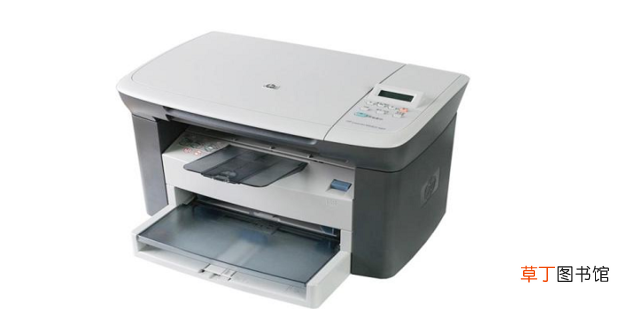
打印机是办公室必不可少的办公用品,在使用打印机的时候显示打印机脱机,应该怎么解决这一问题呢?快来学习吧 。
文章插图
文章插图
【打印机显示脱机怎么办,打印机脱机状态怎么解除】打印机显示脱机怎么办,打印机脱机状态怎么解除
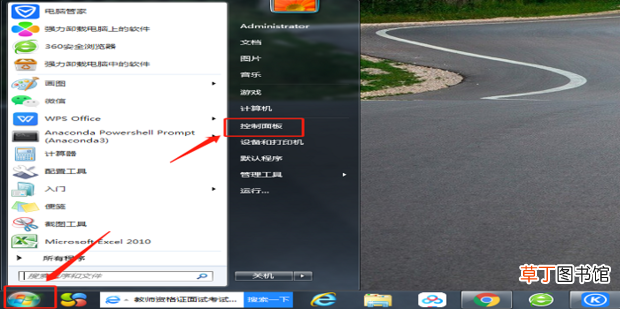
1、点击电脑左下角的【开始】图标,选择【控制面板】 。
文章插图
文章插图
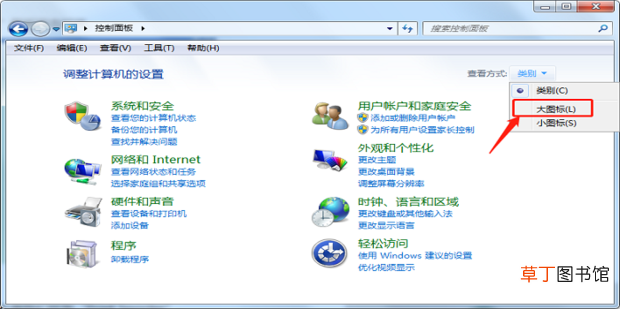
2、展开右侧的【查看方式】,选择【大图标】 。
文章插图
文章插图
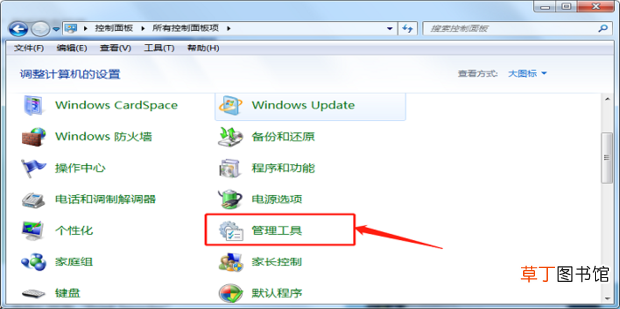
3、下滑点击【管理工具】 。
文章插图
文章插图
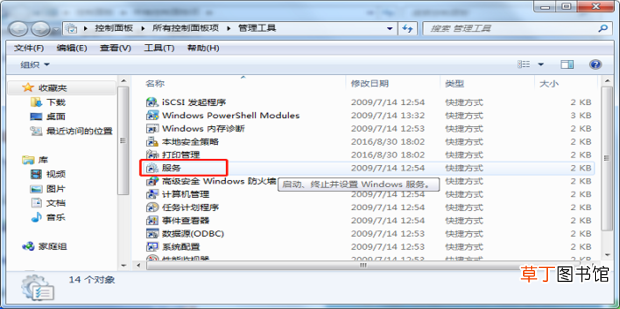
4、双击打开【服务】 。
文章插图
文章插图
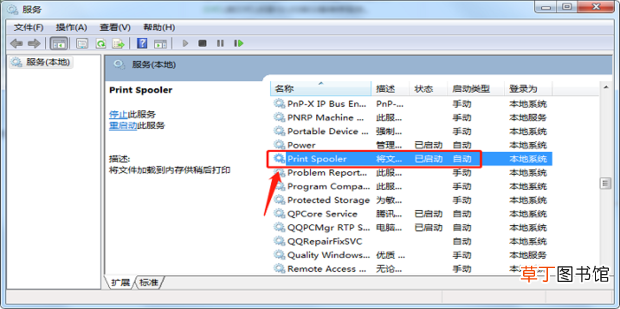
5、在右侧找到并双击【Print Spooler】 。
文章插图
文章插图
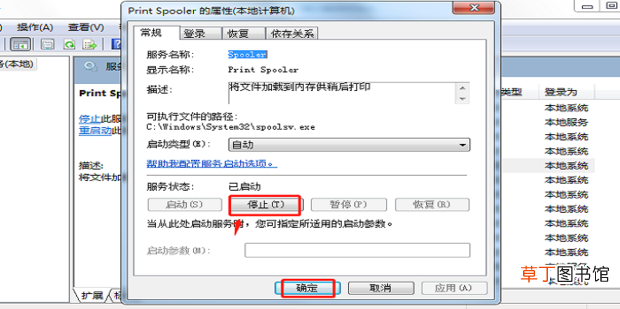
6、在弹出的窗口依次点击【停止】——【确定】即可 。
文章插图
文章插图
- 监控不显示画面怎么办
- vivoy73s如何关闭HD
- 打印机怎么设置彩印
- 苹果手机怎么显示电量
- 苹果13电量显示
- 全民k歌不显示年龄怎样改成0岁
- 小米8怎么显示年月日
- 显示所有文件和文件夹 隐藏文件夹怎么显示
- 小米手机拍照怎么显示时间和地点
- word该咋地才可以显示空格