
怎么将电脑上过大的图片缩小
电脑上的图片过大怎么缩小呢?来看一下吧 。
文章插图
文章插图
怎么将电脑上过大的图片缩小
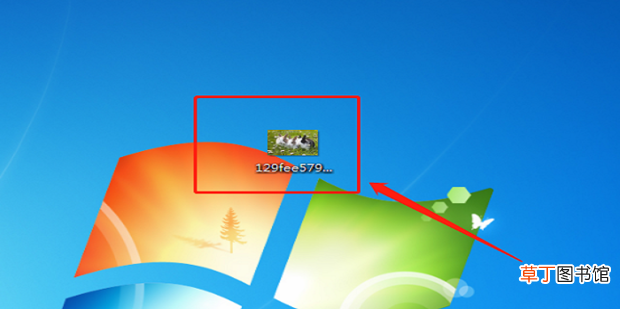
1、找到电脑上需要缩小的图片 。
【怎么将电脑上过大的图片缩小】
文章插图
文章插图
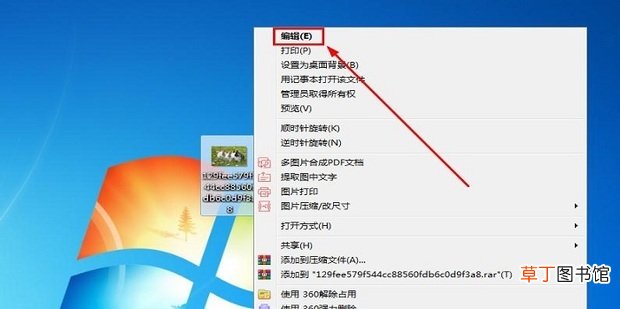
2、右键单击图片,在弹出的选项里点击【编辑】 。
文章插图
文章插图
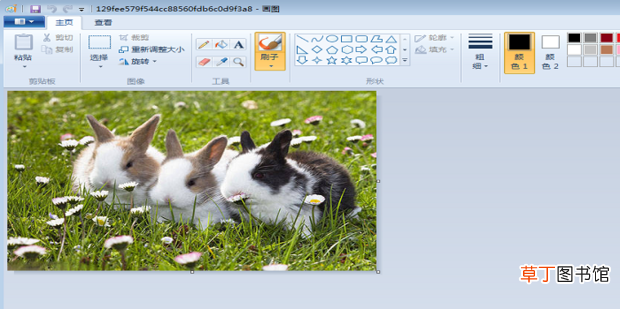
3、此时进入到图片编辑页面 。
文章插图
文章插图
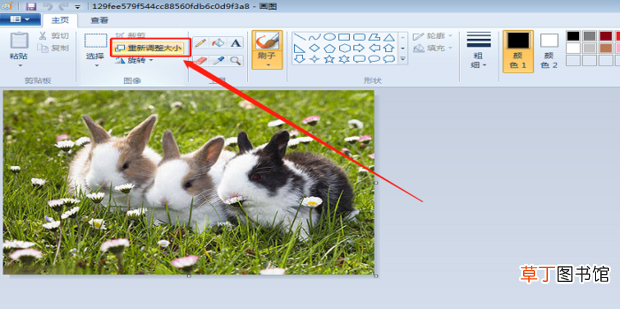
4、选择编辑页面的【重新调整大小】 。
文章插图
文章插图
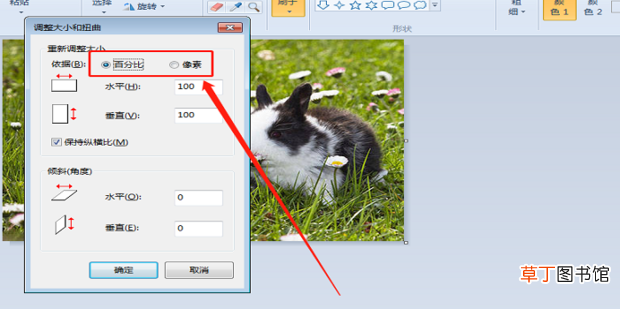
5、在弹出的调整页面会有两个调整选项:【百分比】和【像素】 。
文章插图
文章插图
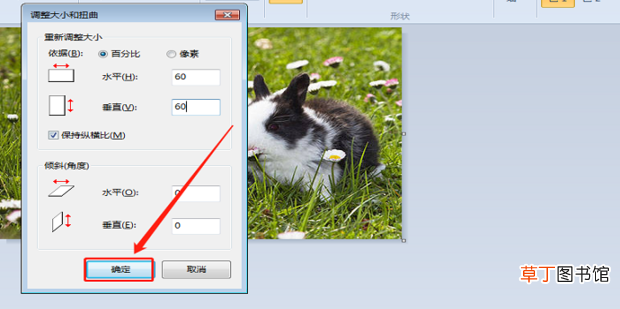
6、选择【百分比】,将【保持纵横比】的勾选取消,在【水平】和【垂直】选项框中分别输入数字 。
文章插图
文章插图
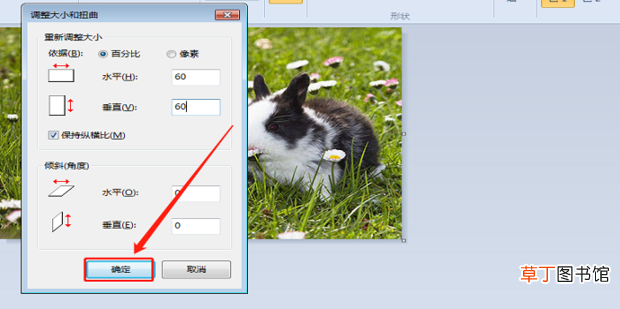
7、输入之后点击【确定】即可 。
文章插图
文章插图
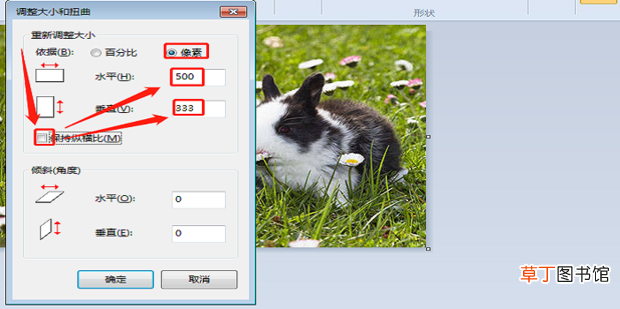
8、如果选择【像素】,同样将【保持纵横比】的勾选取消,在【水平】和【垂直】选项框中分别输入数字 。
文章插图
文章插图
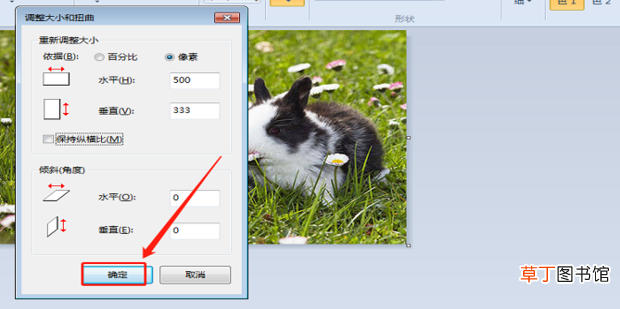
9、输入之后点击【确定】即可 。
文章插图
文章插图
- 红豆米饭怎么做
- 小天才电话手表微聊怎么删除
- 河蚌煮粥该怎么做
- ps金属光泽要怎么做
- 监控不显示画面怎么办
- 13妖什么牌
- 苹果13桌面小组件照片怎么设置
- 26朵玫瑰花代表什么意思
- 苹果相机声音怎么开
- 哈罗单车没付款怎么办