
Mac OS 怎么在虚拟机上安装苹果系统
怎么在虚拟机上安装苹果系统(Mac OS)?不知道怎么操作的朋友快来学习了 。
文章插图
文章插图
怎么在虚拟机上安装苹果系统(Mac OS)
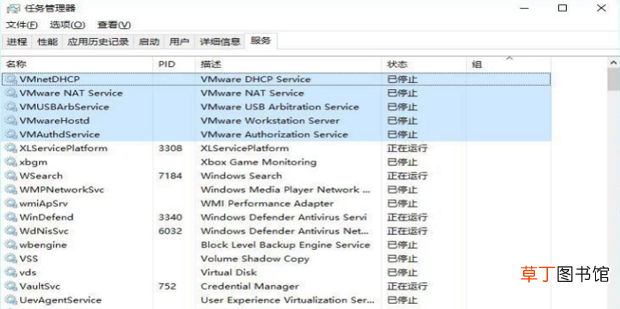
1、VMware安装完成后,打开任务管理器切换到服务选项卡,将关于WMware的服务都右键停止 。
文章插图
文章插图
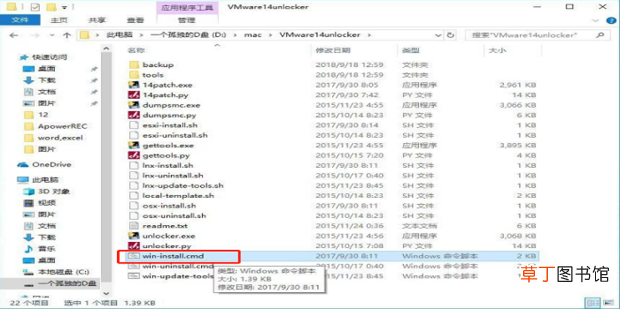
2、运行unlocker补丁解压 Unlocker 文件,右键“win-install.cmd”选择以管理员身份运行,等待运行完成 。
文章插图
文章插图
3、运行中

文章插图
文章插图
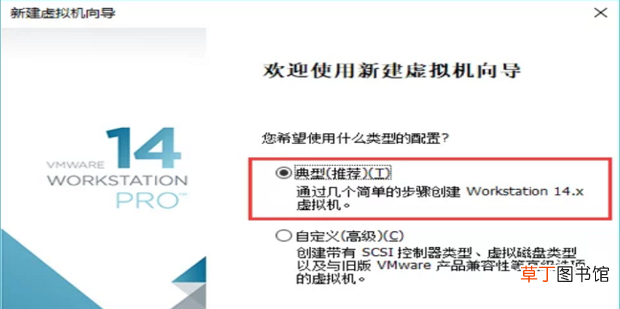
4、创建mac虚拟机打开Vmware新建虚拟机,如下图选择“典型(推荐)”
文章插图
文章插图
5、点击浏览选择所下载的mac os镜像,下一步
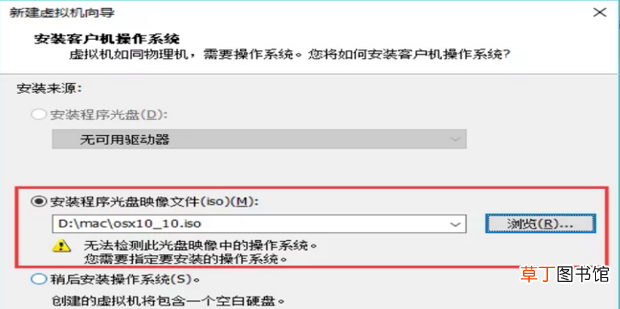
文章插图
文章插图
6、如下图选择,版本选择镜像对应的版本,如果这里没有“Apple Mac OS X(M)”选项,就是在第三步“运行unlocker补丁”没有做好 。
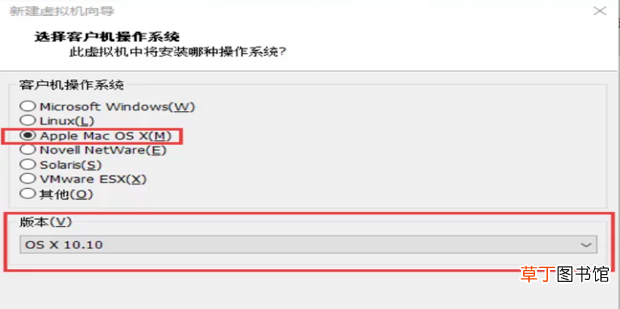
文章插图
文章插图
7、自定义虚拟机名称,位置也可以自己选择,路径不要有中文 。
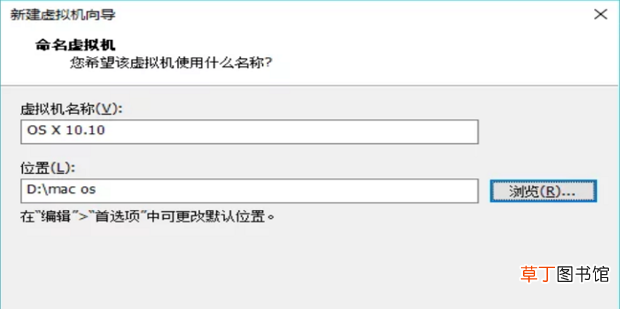
文章插图
文章插图
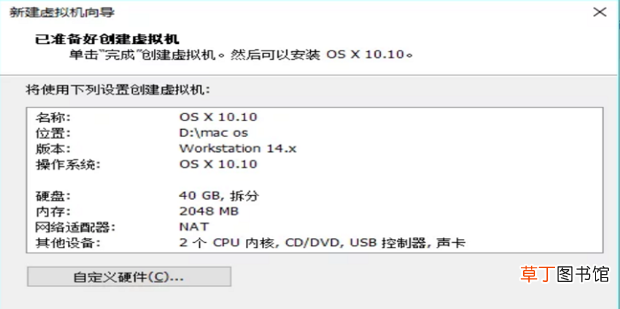
8、根据自己需求设置磁盘大小 。
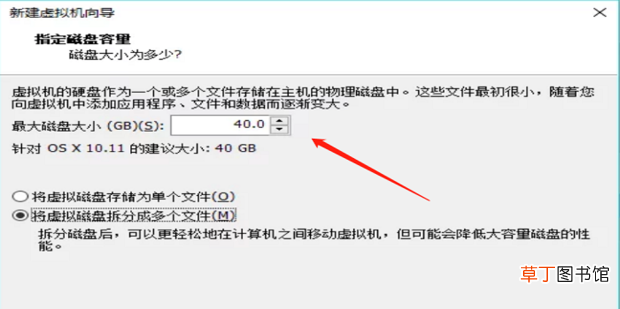
文章插图
文章插图
9、还是根据自己需求设置,一般默认就行 。
文章插图
文章插图
10、安装Mac OS
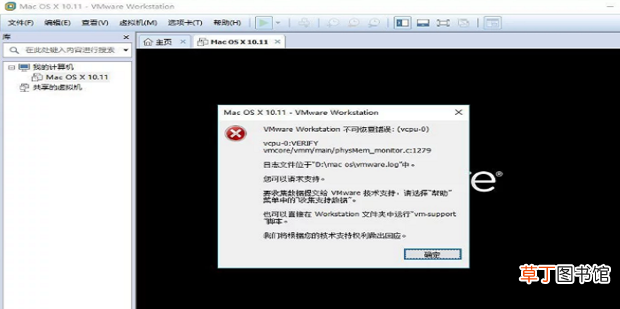
点击启动刚刚创建的虚拟机,会出现如图所示报错 。
文章插图
文章插图
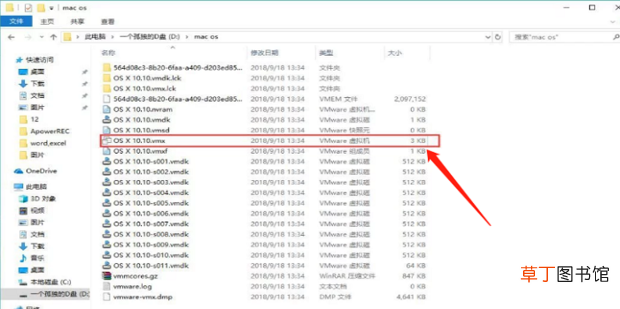
11、打开创建的虚拟机安装位置(创建虚拟机步骤的第4步的位置),右键“OS X 10.10.vmx”用记事本打开 。
文章插图
文章插图
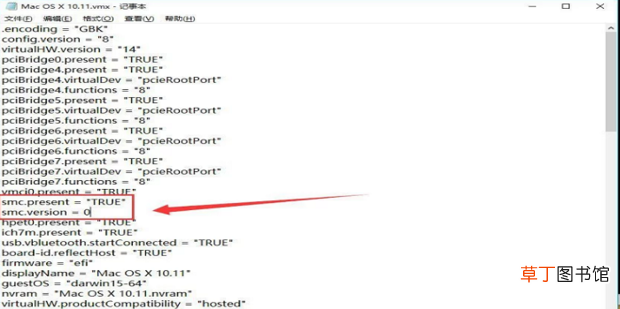
12、在里面找到 smc.present = "TRUE" 并在后面添加一行 smc.version = 0 之后保存退出 。
文章插图
文章插图
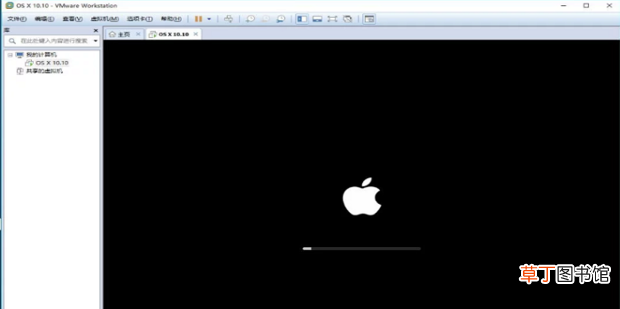
13、再次打开虚拟机就出现启动界面了 。
文章插图
文章插图
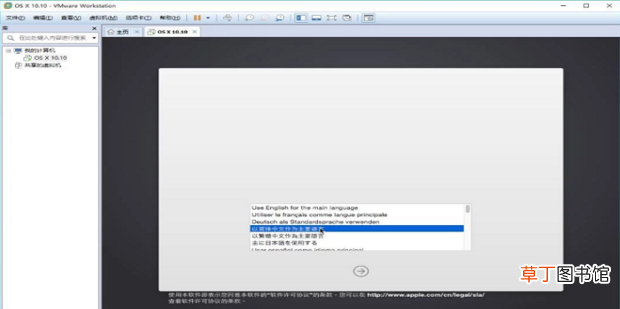
14、选择简体中文语言 。
文章插图
文章插图
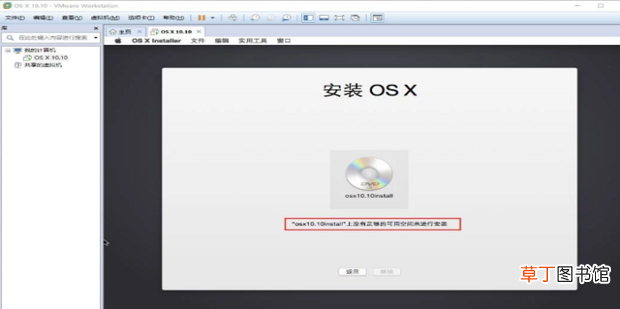
15、出现下面这个界面,点击上方的“实用工具-磁盘工具” 。
文章插图
文章插图
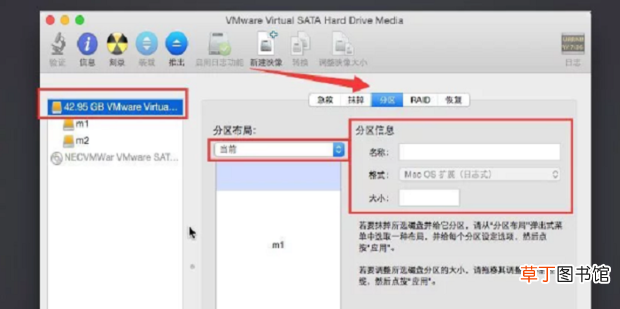
16、在磁盘工具内点击选中“vmware workstation SATA hard drive media”点击右边的“分区”:
分区布局可选中分区个数
分区信息设置分区名称与大小,格式如下图
文章插图
文章插图
17、上面的分区完成后退出磁盘工具回到这里,选择一个分区安装OS X 。
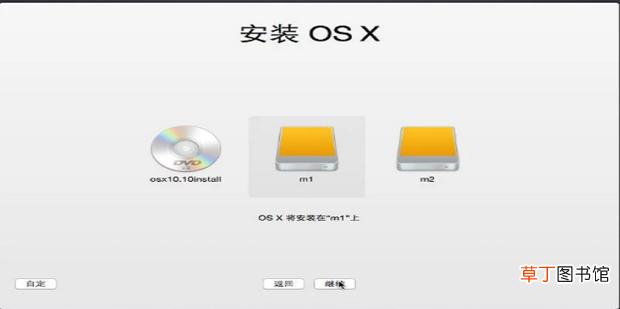
文章插图
文章插图
18、安装中

文章插图
文章插图
19、下面都是一些基础设置,根据提示操作即可
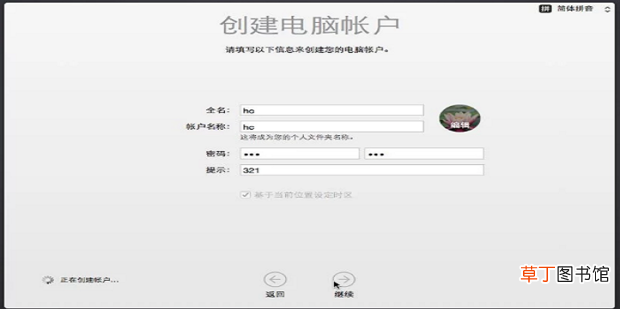
文章插图
文章插图
20、进入到OS X系统桌面,安装完成 。
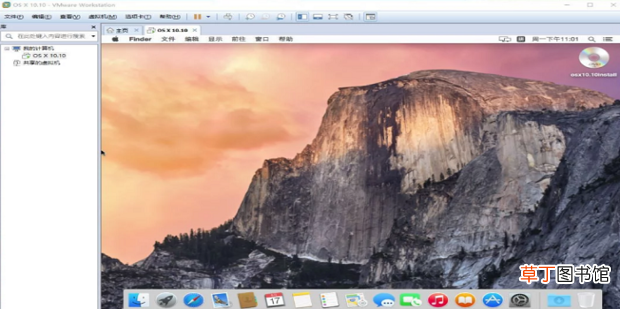
文章插图
文章插图
【Mac OS 怎么在虚拟机上安装苹果系统】
- 红豆米饭怎么做
- 小天才电话手表微聊怎么删除
- 河蚌煮粥该怎么做
- ps金属光泽要怎么做
- 防晒喷雾喷在丝袜上有用吗
- 监控不显示画面怎么办
- 苹果13桌面小组件照片怎么设置
- 苹果相机声音怎么开
- 哈罗单车没付款怎么办
- 抖音限流怎么看的出来