
SketchUp草图大师怎么给直线等分
SketchUp草图大师怎么给直线进行等分呢?一起来学习一下吧 。

文章插图
文章插图
SketchUp草图大师怎么给直线等分
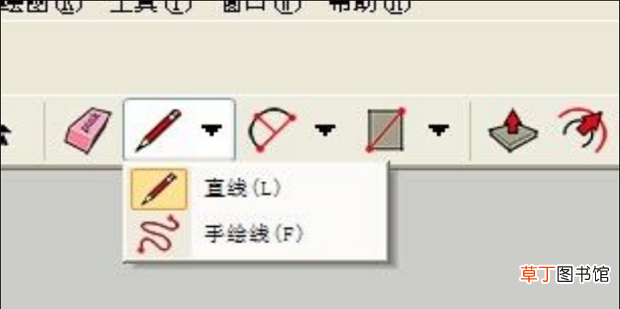
1、利用直线工具画出一个如图例的直线 。
文章插图
文章插图
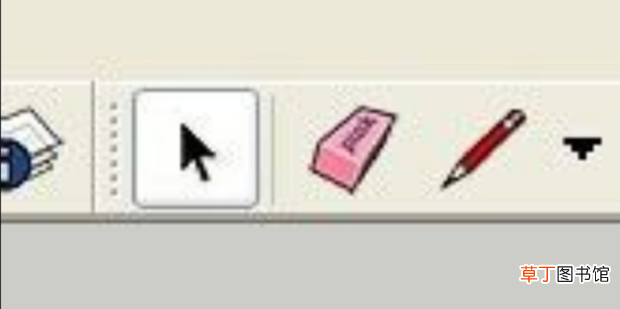
2、点击【选择】工具 , 使用【空格】快捷键 。
文章插图
文章插图
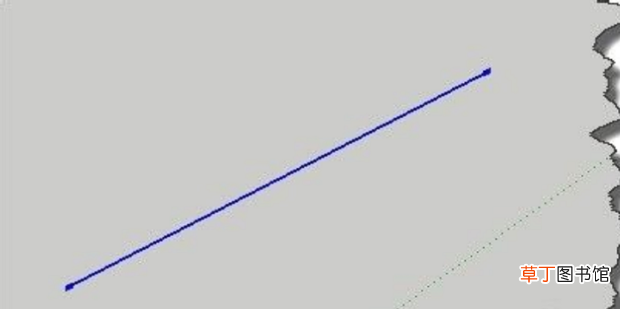
3、将需要要等分的直线通过【选择】工具进行等分 。
文章插图
文章插图
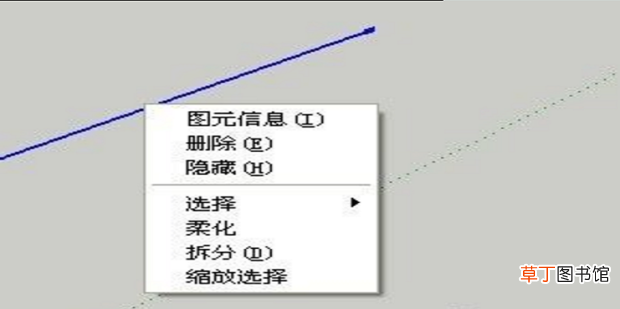
4、右击直线 , 在弹出的选择框中点击【拆分命令】 。
文章插图
文章插图
5、此时的线段已经被分为若干等份 。
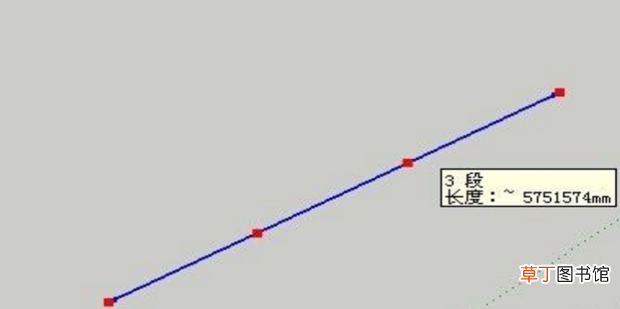
文章插图
文章插图
6、但是如果想要的线段并非图示的等份呢?需要移动鼠标的位置来改变等分数 。
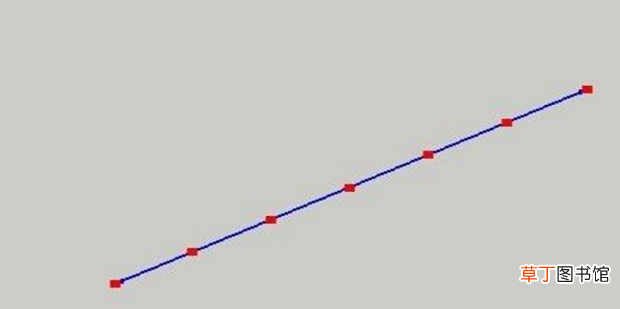
文章插图
文章插图
7、还可以在图示的窗口右下角直接输入要等份的数目 , 如“11”来对直线进行快速等分 。
【SketchUp草图大师怎么给直线等分】
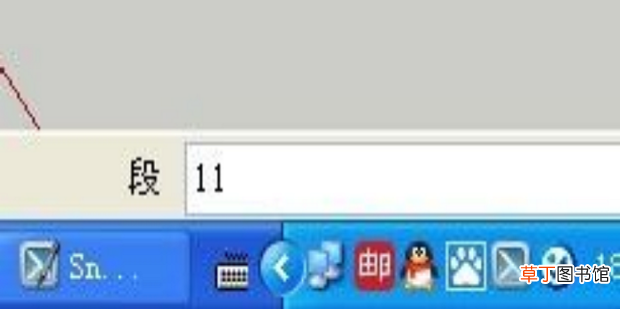
文章插图
文章插图
- 360驱动大师是干嘛的
- 苦大师是什么人
- 释慧远简介
- 华为ai摄影大师有什么作用
- 脑洞大师207关怎么过
- 云顶之弈决斗大师阵容怎么玩
- 足球大师如何获得租借球员
- 日本动画大师宫崎骏的作品有哪些
- 鲁大师温度准吗
- 云顶之弈决斗大师阵容如何搭配