
布尔运算是什么?PPT中怎样使用布尔运算
布尔运算是什么?PPT中怎样使用布尔运算?需要了解的朋友快来学习吧 。

文章插图
文章插图
布尔运算是什么?PPT中怎样使用布尔运算
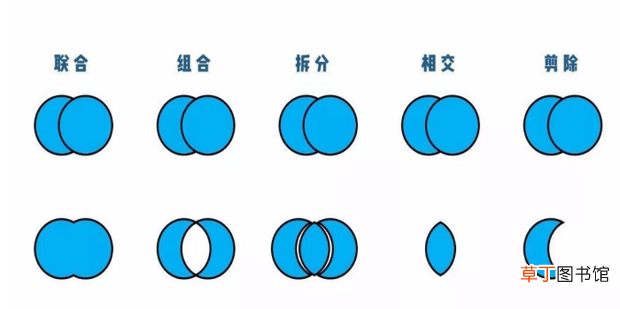
1、布尔运算是数字符号化的逻辑推演法,包括联合、相交、相减 。在图形处理操作中引用了这种逻辑运算方法以使简单的基本图形组合产生新的形体,并由二维布尔运算发展到三维图形的布尔运算 。由于布尔在符号逻辑运算中的特殊贡献,很多计算机语言中将逻辑运算称为布尔运算,将其结果称为布尔值 。
文章插图
文章插图
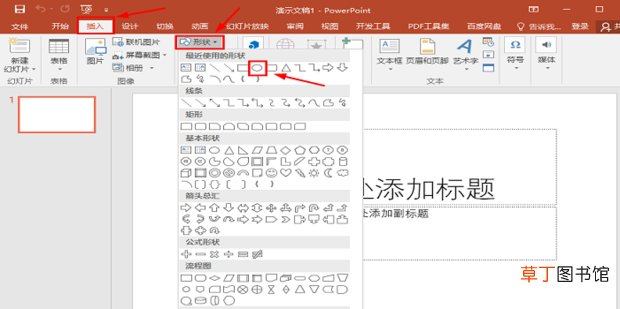
2、打开PPT,依次点击PPT上方的【插入】——【形状】,选择椭圆形状 。
文章插图
文章插图
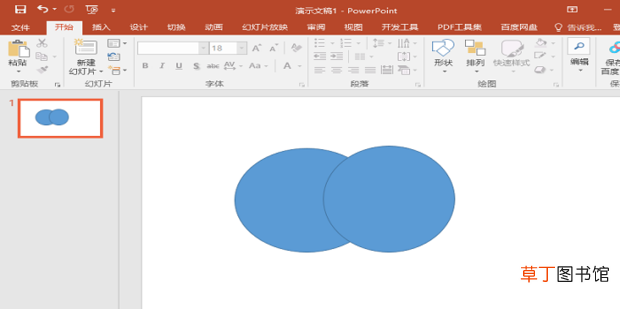
3、再次选择一个椭圆形状,移动图形,使之有交叉的部位,如图所示 。
文章插图
文章插图
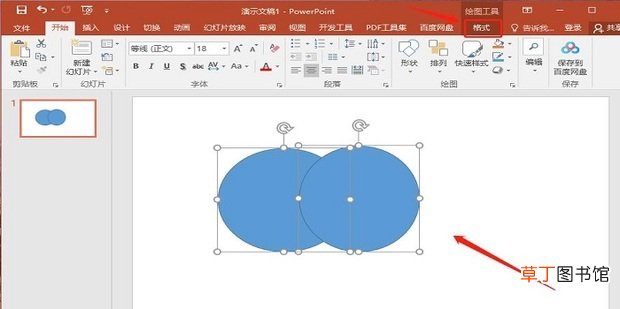
4、按快捷键【Ctrl+Alt】选中两个形状,点击菜单栏中的【格式】 。
文章插图
文章插图
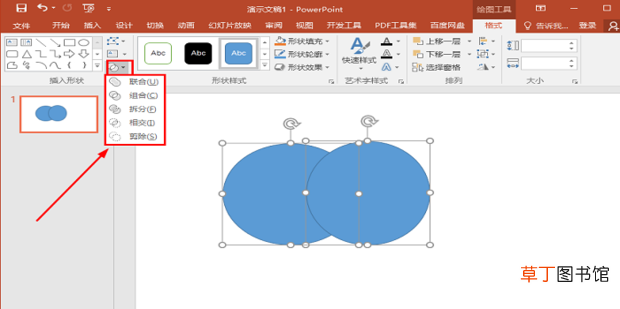
5、点击展开【格式】中的【合并形状】,选择需要的形状即可,如图所示 。
文章插图
文章插图
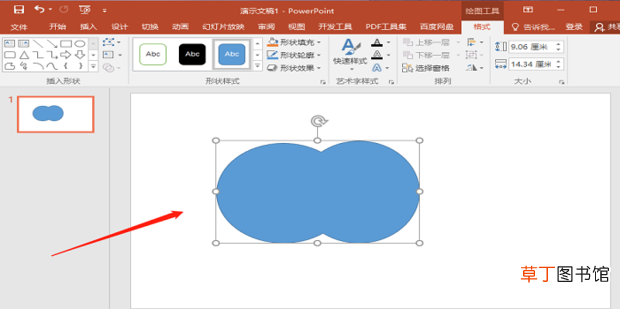
6、点击【合并形状】中的【联合】会出现如图所示:两个形状相交,运算完成后相交部分的边框不再显示 。
文章插图
文章插图
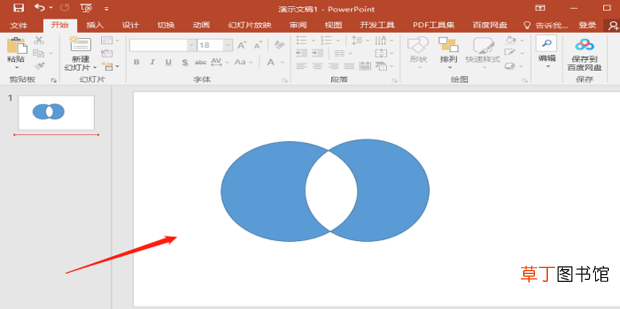
7、点击【合并形状】中的【组合】会出现如图所示:相交的部分将被删除,运算完成后两个形状将成为一个物体 。
文章插图
文章插图
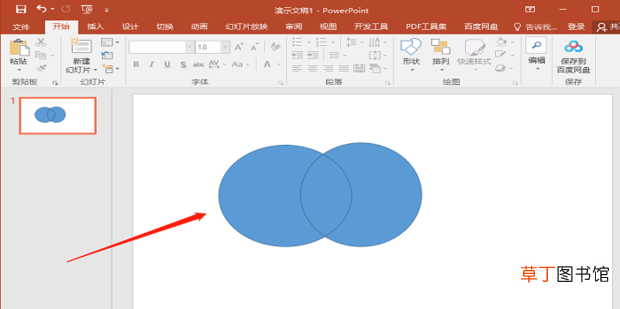
8、点击【合并形状】中的【拆分】会出现如图所示:两个形状相交,运算完成后相交部分的边框仍然清晰 。
文章插图
文章插图
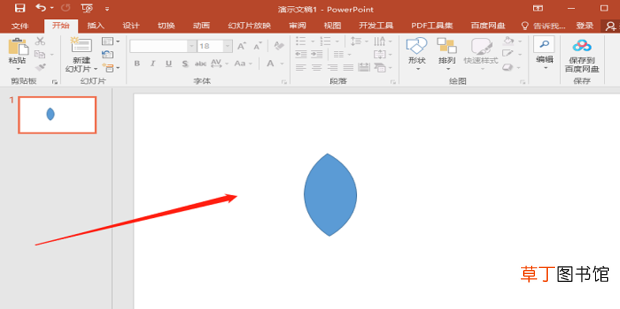
9、点击【合并形状】中的【相交】会出现如图所示:两个形状相交的部分保留下来,删除不相交的部分 。
文章插图
文章插图
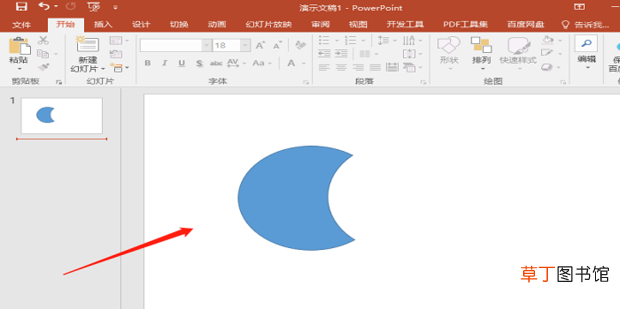
10、点击【合并形状】中的【剪除】会出现如图所示:在其中一个形状中减去与另一个形状重合的部分 。
文章插图
文章插图
【布尔运算是什么?PPT中怎样使用布尔运算】
- 12mis含义是什么
- 10h是什么意思
- 核数是什么意思
- 12个月花歌谣是什么
- 14点30分是什么时辰
- x和xs外观区别是什么
- 12349服务平台是什么
- nimh是什么电池
- iphone11pro max用的是什么基带
- 暮然回首上一句是什么