
Win10家庭版怎么设置共享打印机或文件
最近网友们刚更新了windows10系统,需要打印机共享的时候,才发现不知道怎么设置打印机共享?

文章插图
文章插图
Win10家庭版怎么设置共享打印机或文件
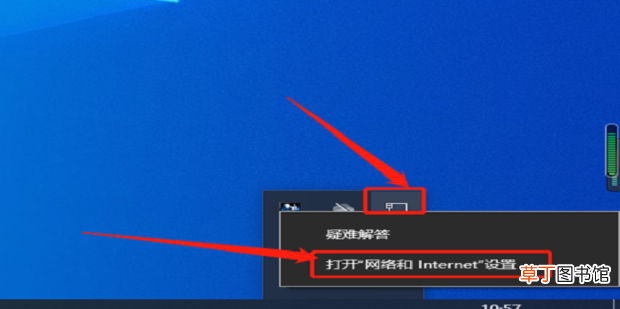
1、鼠标右键单击桌面电脑图标,点击【网络和Internet设置】 。
文章插图
文章插图
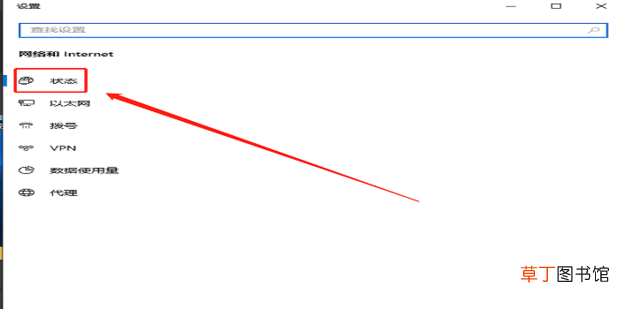
2、点击【状态】 。
文章插图
文章插图
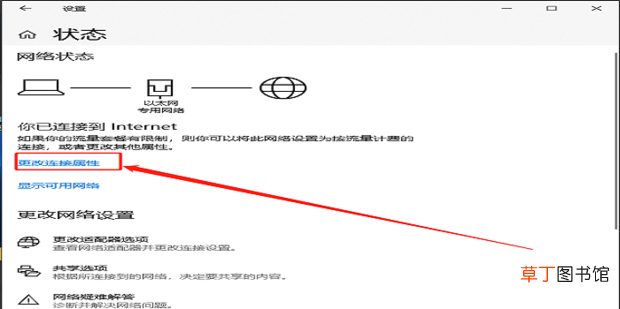
3、点击【更改连接属性】 。
文章插图
文章插图
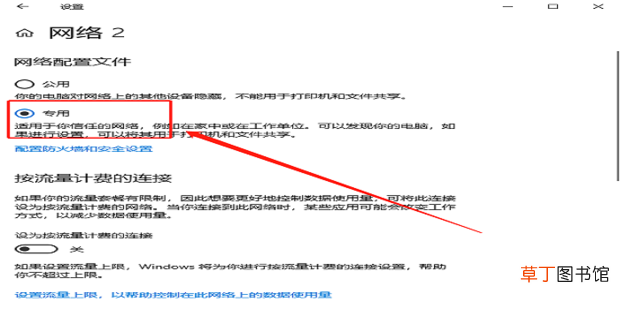
4、点击【专用】 。
文章插图
文章插图
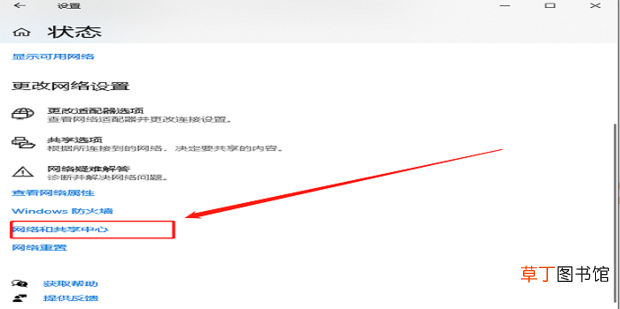
5、返回向下拉,点击【网络和共享中心】 。
文章插图
文章插图
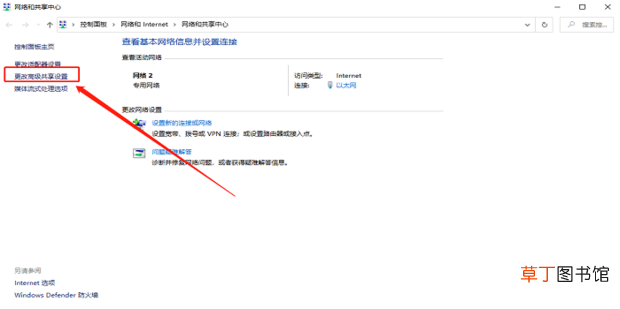
6、点击【更改高级共享设置】 。
文章插图
文章插图
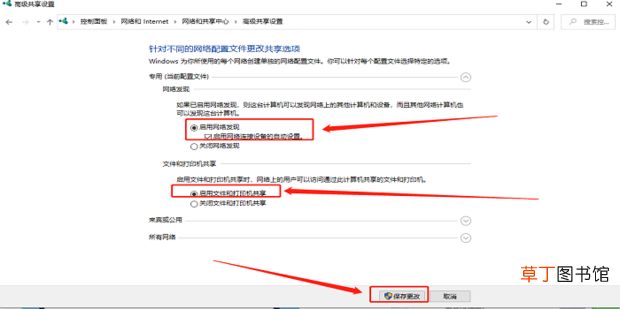
7、点击【启用网络发现】和【启用文件和打印机共享】,点击【保存修改】 。
文章插图
文章插图
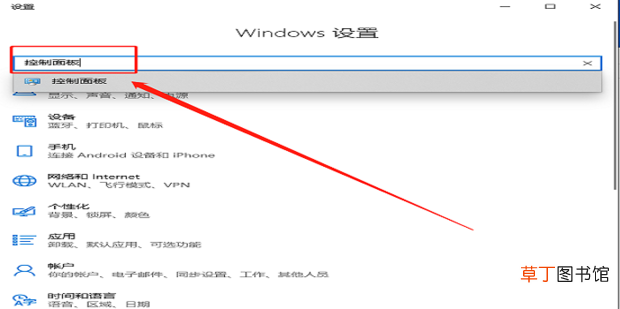
8、点击【设置】,输入【控制面板】 。
文章插图
文章插图
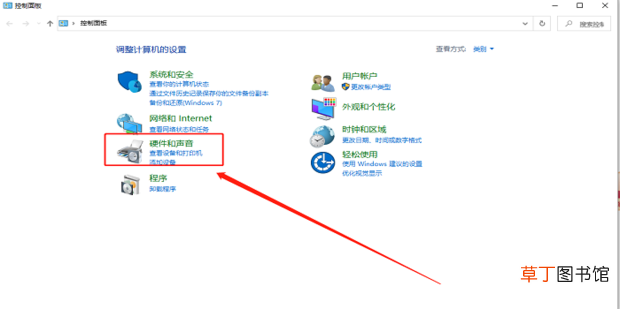
9、点击【硬件和声音】 。
文章插图
文章插图
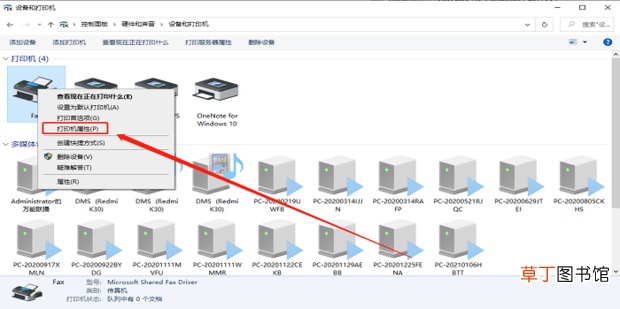
10、鼠标右键选择需要共享的打印机,点击【打印机属性】 。
文章插图
文章插图
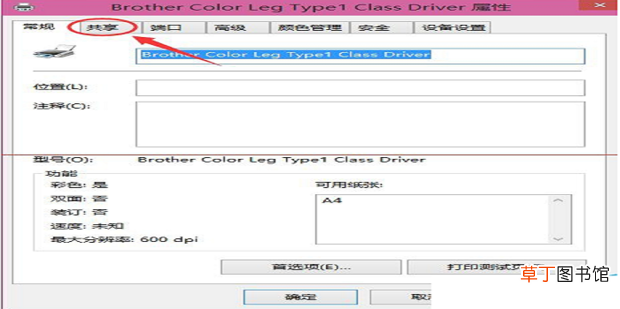
11、点击【共享】 。
文章插图
文章插图
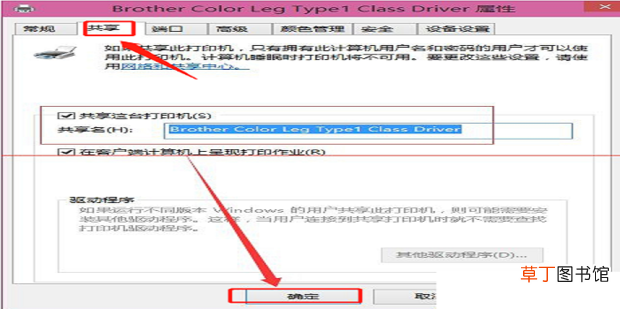
12、点击勾选【共享这台打印机】,点击【确定】 。
文章插图
文章插图
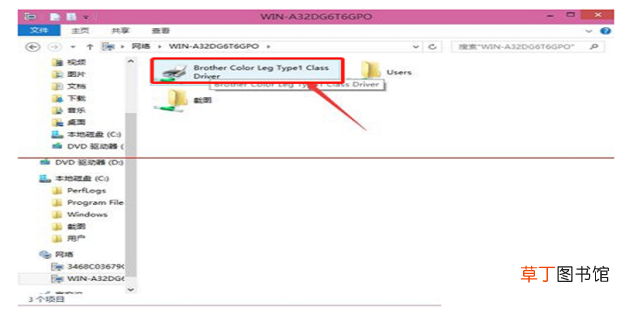
13、打印机共享设置完成后,其他电脑就可以通过网络访问到这台共享打印机 。
文章插图
文章插图
【Win10家庭版怎么设置共享打印机或文件】
- 姬和不如的意思
- win10解除飞行模式按键灰色
- 苹果8p美版和国行有什么区别
- 美版a1921支持电信吗
- cdr中的剪切蒙版要怎么进行用
- 手机版三国杀怎么加好友 手机版三国杀如何加好友
- 手机版三国杀怎么点将 手机版三国杀如何点将
- 抖音极速版怎么更新
- cdr文件应该咋排版
- rog2精英版和经典版有什么区别