
windows7操作系统变得越来越慢怎么办?解决方法
windows7操作系统变得越来越慢怎么办?快来看看解决方法吧 。

文章插图
文章插图
windows7操作系统变得越来越慢怎么办?解决方法
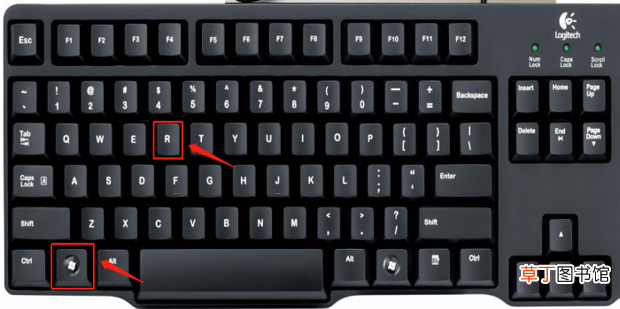
【windows7操作系统变得越来越慢怎么办?解决方法】1、使用快捷键【win+R】,打开【运行】 。
文章插图
文章插图
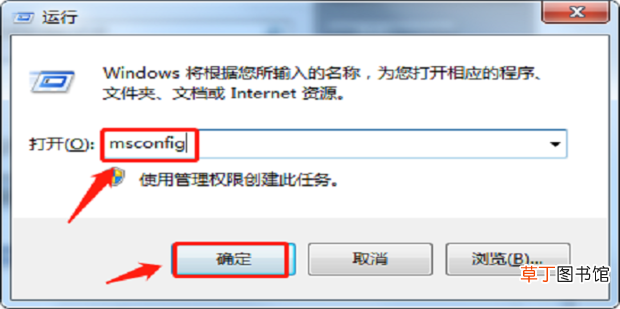
2、在运行框里输入【msconfig】,按【确定】键 。
文章插图
文章插图
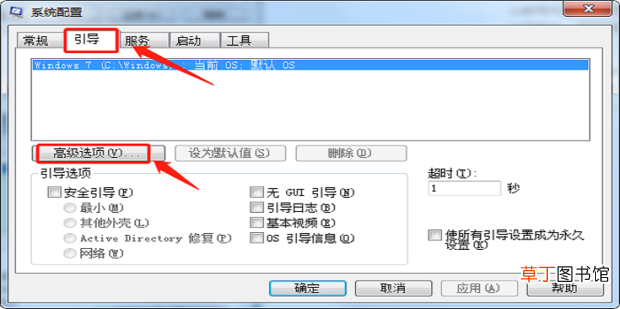
3、在系统配置项里,依次选择【引导】——【高级选项】 。
文章插图
文章插图
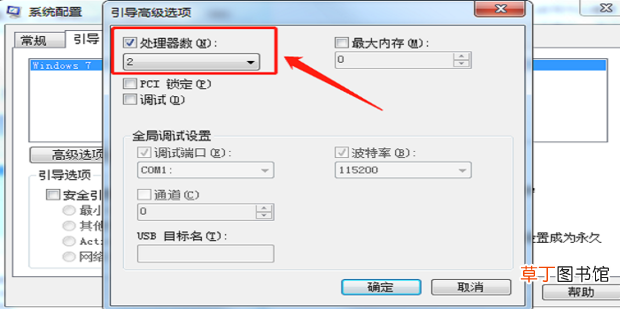
4、在【处理器数】选项框前进行勾选,再选择大些的数值 。
文章插图
文章插图
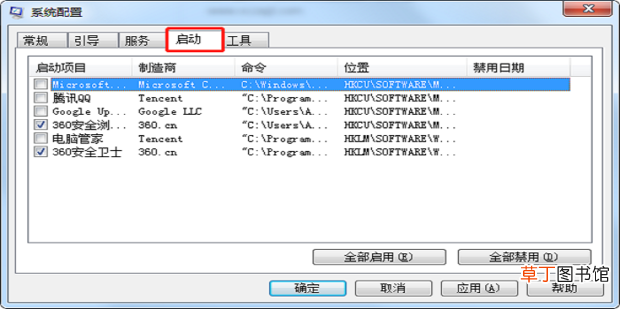
5、选择【启动】项,把不重要的启动项前面的勾进行勾选取消 。
文章插图
文章插图
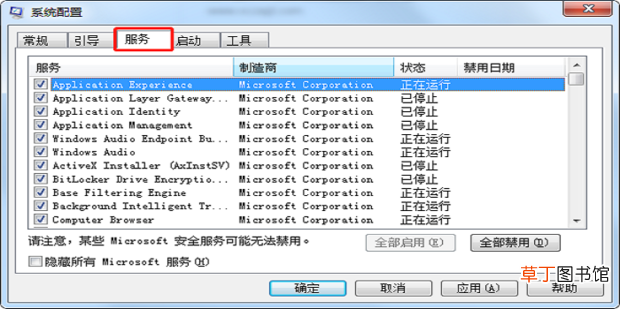
6、在【服务】项选里,把服务选项卡不重要的服务项前面的勾进行勾选取消 。
文章插图
文章插图
7、点击左下角的【开始】图标,在【关闭】计算机项里面,选择【重新启动】即可 。

文章插图
文章插图
- ie浏览器缓存文件在哪里
- win7屏幕亮度怎么调 windows7系统怎么改电脑亮度
- 剪睫毛会变得更长密更长吗
- 快速美白全身的方法
- 为什么吸油纸让脸变得很干
- 如何让做饭变得简单起来
- 梨肉变得绵软还能吃吗
- 怎么让皮肤变得又白又嫩
- 怎么让头发变得顺滑
- 爱吃醋的5种花,兑水喷一喷,叶子变得绿油亮!