
win10 鼠标旁边有个小圈圈不停转的问题
在电脑中运行程序时遇到了鼠标光标无限转圈圈的情况,点击桌面任何东西都没有反应,这是怎么回事呢?其实这是win10系统中的一个bug,下面看看怎么解决win10鼠标圈圈一直转的方法吧 。
文章插图
文章插图
win10 鼠标旁边有个小圈圈不停转的问题
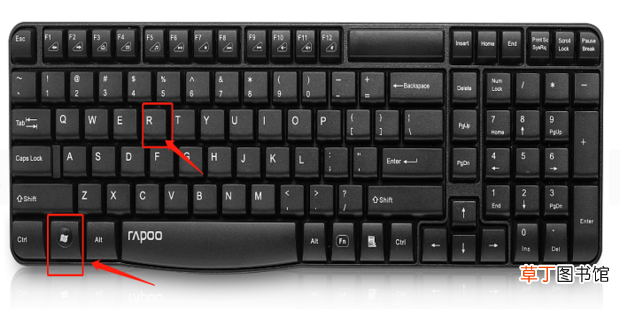
1、按下“win+R”打开运行 。
文章插图
文章插图
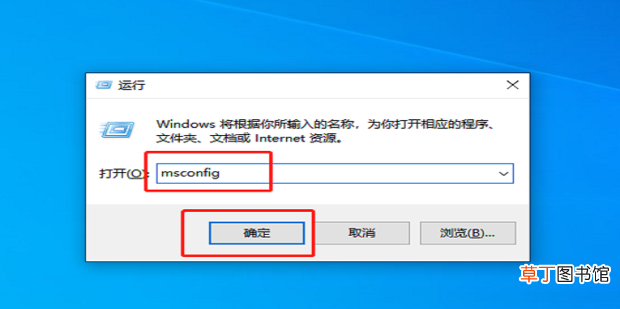
2、输入“msconfig”,点击【确认】 。
文章插图
文章插图
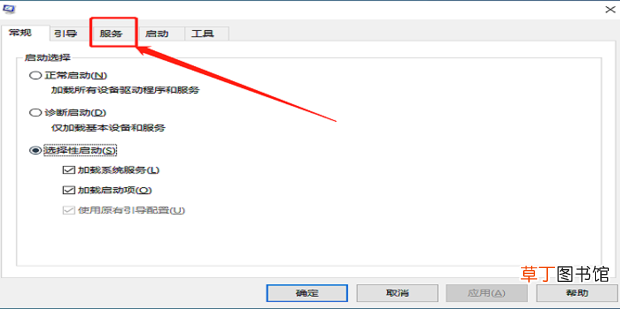
3、选择菜单栏的 【服务】项,点击【确认】 。
文章插图
文章插图
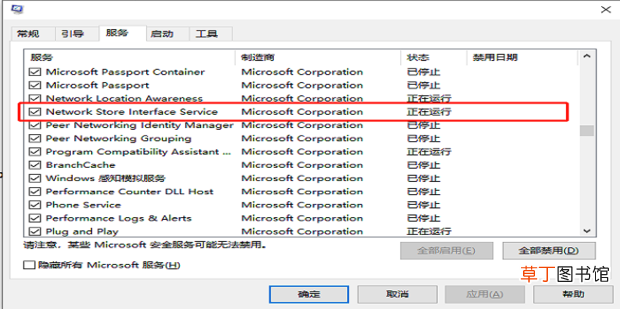
4、找最后带 Service且 制造商为“Microsoft Corporation”状态为正常运行的(已停止的不用管),把它们都记下来 。
文章插图
文章插图
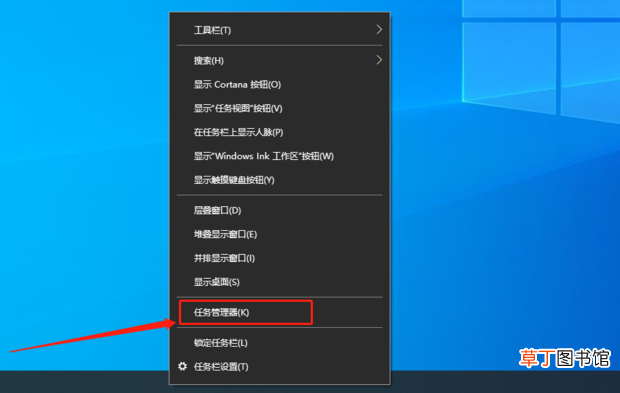
5、在屏幕下方的任务栏中单击右键,选择【任务管理器】 。
文章插图
文章插图
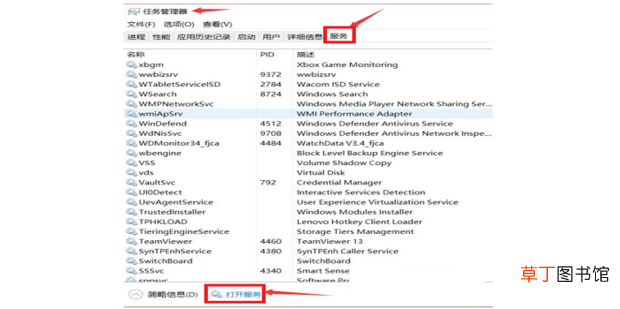
6、选择最右边的【服务】 ,点击右下角的【 打开服务】 。
文章插图
文章插图
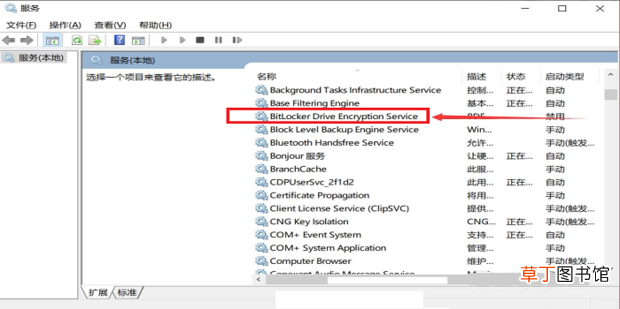
7、打开【Bitlocker Drive Encryption Service】 。
文章插图
文章插图
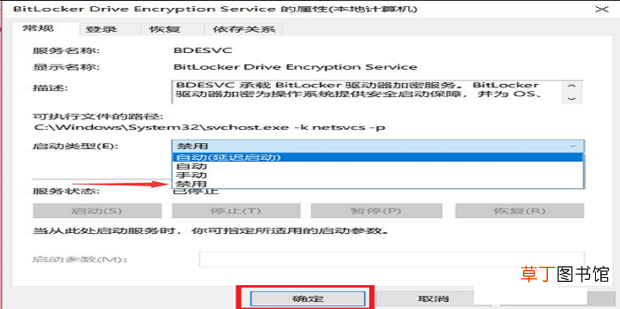
8、把【启动类型】选择为【禁用】,点击【确认】即可 。
【win10 鼠标旁边有个小圈圈不停转的问题】
文章插图
文章插图
- win10解除飞行模式按键灰色
- 哪个指头是食指
- 古代通房丫头为什么要在旁边
- 笔记本电脑鼠标没反应怎么办
- 鼠标选购误区是什么
- win10视频录制怎么关
- excel怎么插入多行
- bios中无线网卡设置 win10无线网卡bios设置方法-
- asus自带软件有哪些 asuswin10自带软件-
- 怎么用u盘升级win10系统 怎么从u盘升级win10系统-