
爱奇艺下载的视频存在电脑哪个文件夹
下面给大家介绍一下怎么看爱奇艺缓存的视频在电脑的哪个文件夹 。

文章插图
文章插图
爱奇艺下载的视频存在电脑哪个文件夹
1、打开电脑上的爱奇艺客户端 。

文章插图
文章插图
2、在爱奇艺略偏右侧的顶部找到下载图标,点击该图标 。
【爱奇艺下载的视频存在电脑哪个文件夹】

文章插图
文章插图
3、在新的页面中点击设置图标,进入下载设置 。

文章插图
文章插图
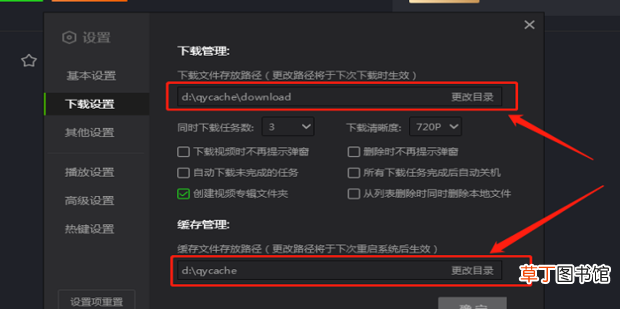
4、可以下载设置中看到【下载文件存放路径】和【缓存文件存放路径】 。
文章插图
文章插图
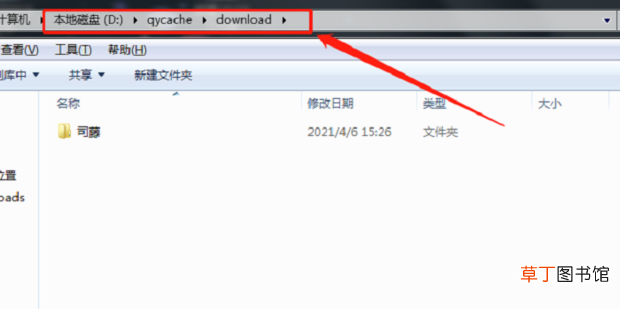
5、根据存放路径,在【我的电脑】中找到爱奇艺视频的下载地址并进行相关操作 。
文章插图
文章插图
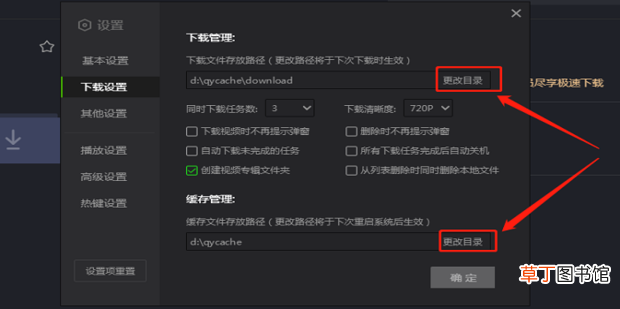
6、也可以在【下载管理】和【缓存管理】中,选择【更改目录】,将爱奇艺视频的下载位置改到其他磁盘 。
文章插图
文章插图
- 全国艺术特长生怎么考的
- 淬火油配方
- 相声是一种什么的语言表演艺术
- 相声的基本知识
- 手机百度网盘下载速度慢怎么办
- 广场舞视频怎么下载到优盘
- 欢乐斗地主豆子怎么刷 欢乐斗地主豆子怎么获得
- 怎么往u盘里下载视频
- 缂丝是哪里的工艺
- 曲艺音乐有哪些种类