
电脑上总是自动安装流氓软件,怎么办
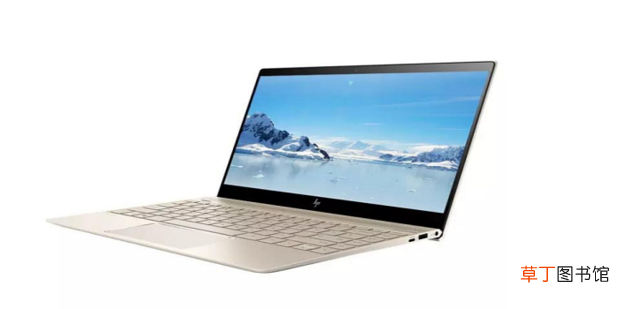
电脑上总是自动安装流氓软件 , 还开机自启 。造成系统运行慢 , 不安全等问题 。遇到这种情况该怎么解决呢?快来学习吧 。
文章插图
文章插图
电脑上总是自动安装流氓软件 , 怎么办
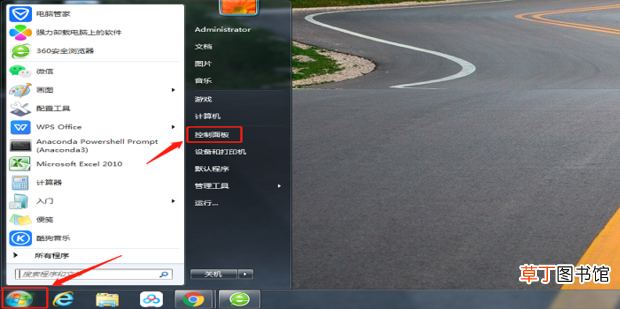
1、点击电脑左下角的【开始】图标 , 选择【控制面板】 。
文章插图
文章插图
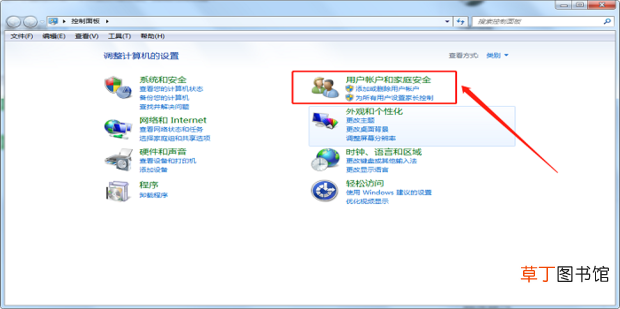
2、点击【用户帐户和家庭安全】 。
文章插图
文章插图
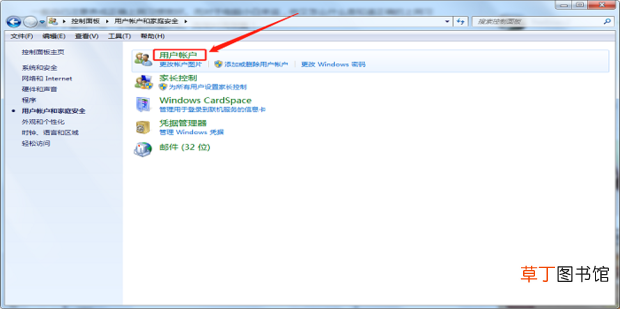
3、点击【用户帐户】 。
文章插图
文章插图
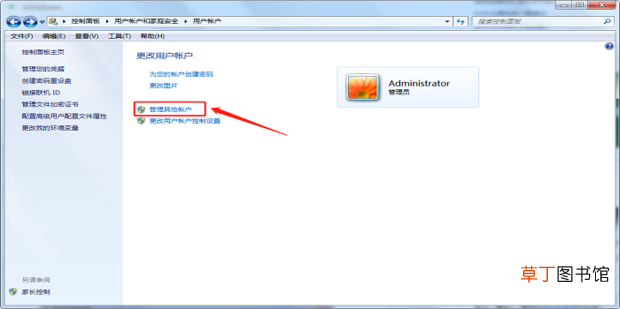
4、点击【管理其他帐户】 。
文章插图
文章插图
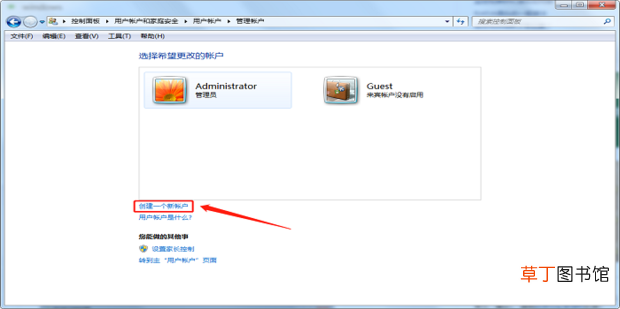
5、点击【创建一个新用户】 。
文章插图
文章插图
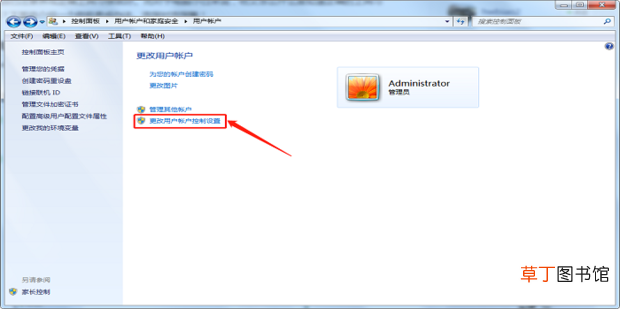
6、用新建的那个用户进入系统 , 安装好常用软件 , 依次按照上面的步骤进入【控制面板】——【用户帐户和家庭安全】——【用户帐户】——【更改用户帐户控制设置】 。
文章插图
文章插图
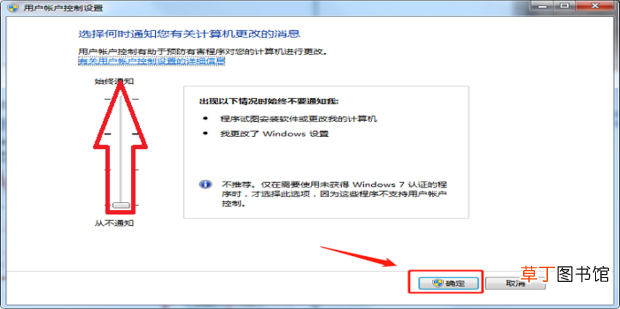
【电脑上总是自动安装流氓软件,怎么办】7、更改为更高层级的控制设置 , 点击【确定】即可 。
文章插图
文章插图
- 防晒喷雾喷在丝袜上有用吗
- 猕猴桃几月份成熟上市
- 6.21英寸手机和6.5英寸哪个大
- 电脑电源品牌哪个好
- 12:30pm是几点
- 电脑如何调节亮度 笔记本亮度调节的方法
- 暮然回首上一句是什么
- 电脑经常死机是什么原因 电脑为什么老是死机
- 明日方舟怎么在电脑上玩 明日方舟如何在电脑上玩
- 999等于6怎么算