
Win10屏蔽Edge浏览器开发者设置页功能的方法
windows10正式版系统自带了edge浏览器,默认情况下,Win10 Edge浏览器“开发者设置”页是开启的,一些朋友从安全角度考虑,就想要屏蔽默认浏览器这一功能 。

文章插图
文章插图
文章插图
文章插图
Win10屏蔽Edge浏览器开发者设置页功能的方法
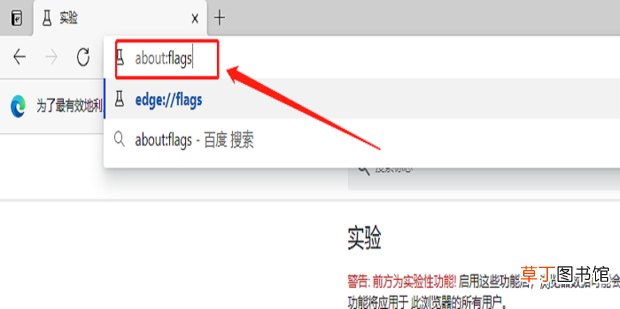
1、在Edge浏览器输入【about:flags】,按回车键 。
文章插图
文章插图
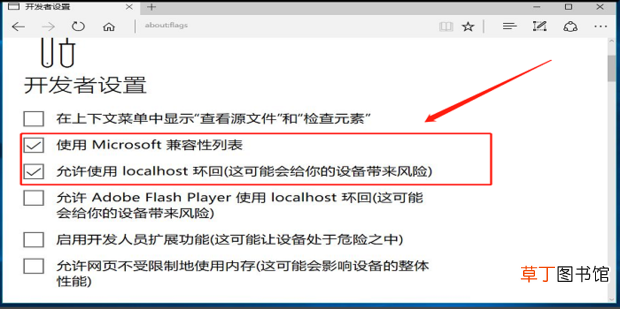
2、打开开发者设置页 。
文章插图
文章插图
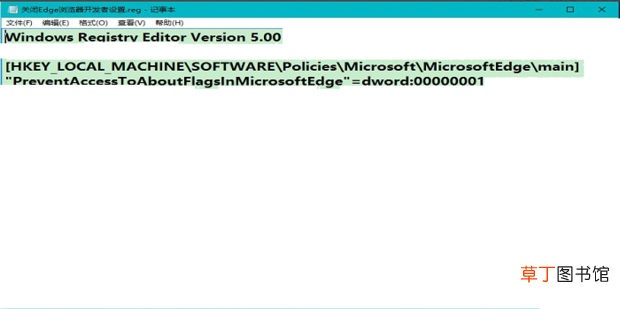
3、制作一个关闭Edge浏览器开发者设置的注册表文件,添加到注册表中,可以屏蔽Edge浏览器开发者设置页功能,输入【Windows Registry Editor Version 5.00
[HKEY_LOCAL_MACHINE\SOFTWARE\Policies\Microsoft\MicrosoftEdge\main]
"PreventAccessToAboutFlagsInMicrosoftEdge"=dword:00000001】 。
文章插图
文章插图
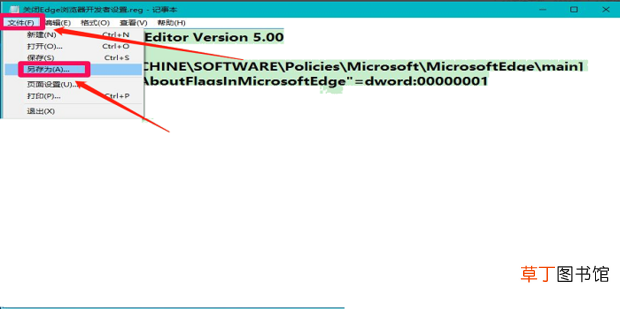
4、点击记事本【文件】,点击【另存为】 。
文章插图
文章插图
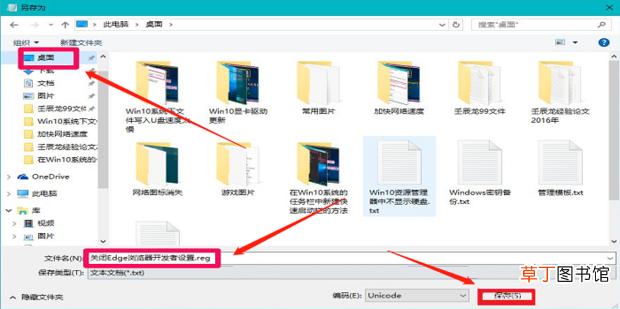
5、点击【桌面】,在文件名(N)栏中输入:关闭Edge浏览器开发者设置.reg(可自定),点击【保存】 。
文章插图
文章插图
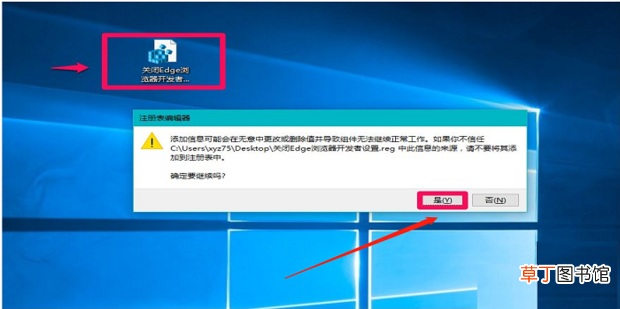
6、左键双击【关闭Edge浏览器开发者设置.reg】注册表文件图标,弹出一个注册表编辑器对话框,点击【是】 。
文章插图
文章插图
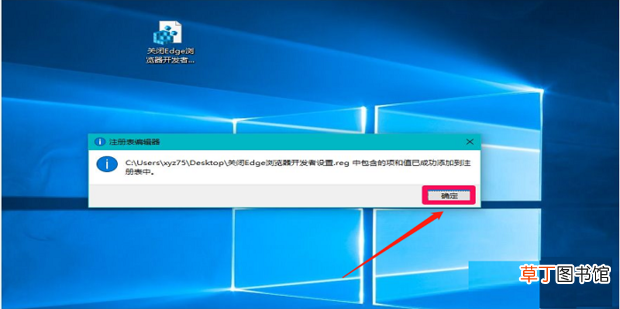
7、弹出一个注册表编辑器对话框,点击【是】 。
【Win10屏蔽Edge浏览器开发者设置页功能的方法】
文章插图
文章插图
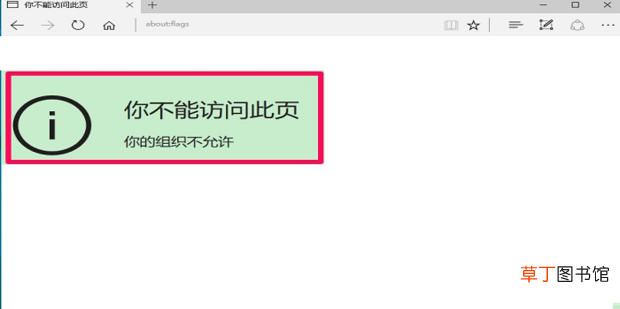
8、打开Edge浏览器,在地址栏中输入【about:flags 】显示:你不能访问此页 你的组织不允许,
说明Windows10系统Edge浏览器的开发者设置页功能已经屏蔽 。
文章插图
文章插图
- 微博该咋地才可以屏蔽一个人
- 小米相册屏蔽后怎么恢复
- win10解除飞行模式按键灰色
- win10视频录制怎么关
- bios中无线网卡设置 win10无线网卡bios设置方法-
- asus自带软件有哪些 asuswin10自带软件-
- 怎么用u盘升级win10系统 怎么从u盘升级win10系统-
- win10开机如何使用密码登录 win10开机如何使用pe-
- win10点击有声音 怎么把win10点击声音-
- win10窗口分辨率很低 win10窗口画面分辨率低-