
360浏览器快速保存图片方法
360浏览器拥有快速保存图片的功能 , 这个功能在找图片素材的时候会方便很多 , 那么它怎么使用呢?快来一起学习一下 。

文章插图
文章插图
360浏览器快速保存图片方法
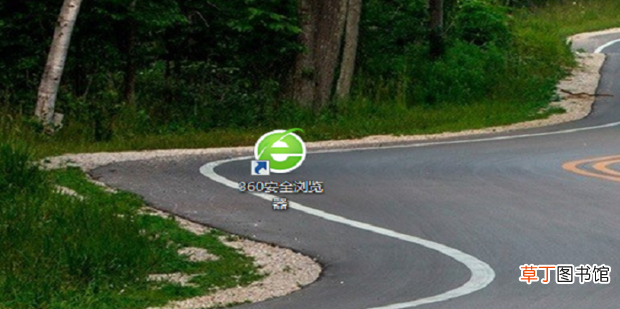
1、在桌面上打开360浏览器 。
文章插图
文章插图
2、点击页面右上角的三横线图标 。

文章插图
文章插图
3、在弹出的窗口点击【设置】 。

文章插图
文章插图
4、在左侧的列表中点击【实验室】 。

文章插图
文章插图
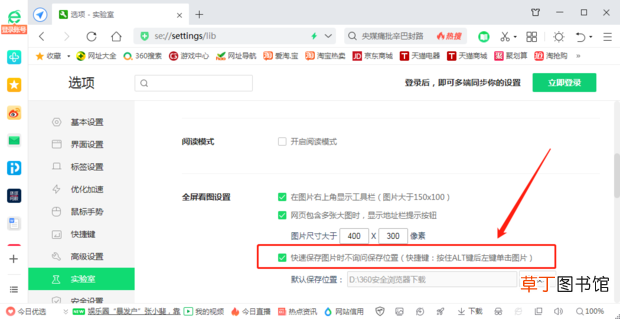
5、在【全屏看图设置】中勾选【快速保存图片时不询问保存位置(快捷键:按住Alt键后左键单击图片)】

文章插图
文章插图
6、可以看到【快速保存图片时不询问保存位置(快捷键:按住Alt键后左键单击图片)】处于勾选状态
文章插图
文章插图
7、从任意网页找到一张图片 , 按住Alt键后左键单击图片 。
【360浏览器快速保存图片方法】

文章插图
文章插图
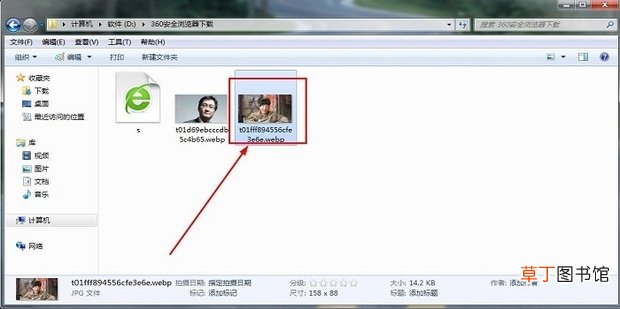
8、可以看到图片已经保存到默认位置 。
文章插图
文章插图
- 1t移动硬盘格式化多久
- 360驱动大师是干嘛的
- 电脑6种快速截图的方法 电脑截图的快捷键是什么
- ie浏览器缓存文件在哪里
- 快速去猪皮毛妙招
- 快速去房间香水味妙招
- 快速缓解压力的8种方法
- 快速止打嗝小妙招
- 快速恢复手粗糙的方法
- 快速呕吐小妙招