
Win10 共享打印机XP无法访问解决方法
打印机是办公室人员经常会用到的设备 , 为了方便多人使用都会将打印机设置共享 , 最近用户在访问win10打印机的时候却发现拒绝访问无法连接 , 那将怎么解决Win10 共享打印机 XP无法访问问题?
文章插图
文章插图
文章插图
文章插图
Win10 共享打印机XP无法访问解决方法
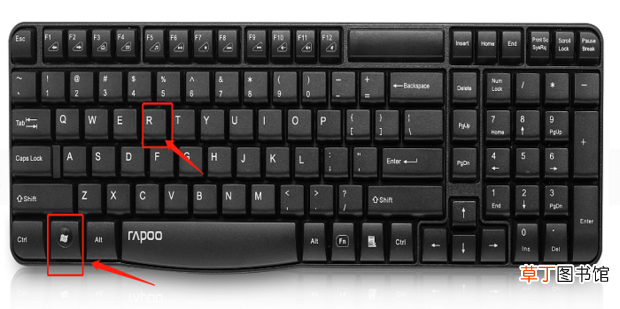
1、点击按下【Win+R】组合键 。
文章插图
文章插图
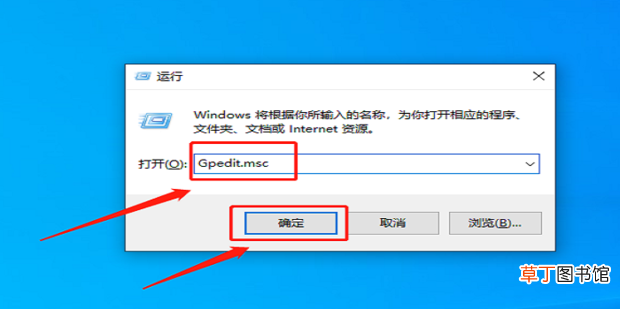
2、点击输入【Gpedit.msc】 , 点击确定 。
文章插图
文章插图
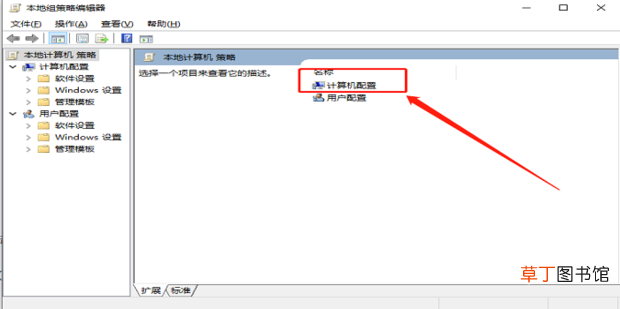
3、点击【计算机配置】 。
文章插图
文章插图
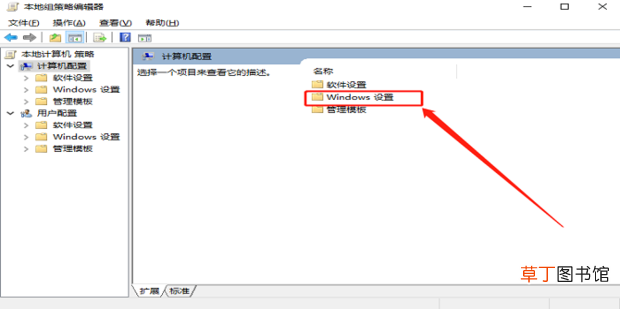
4、点击【Windows设置】 。
文章插图
文章插图
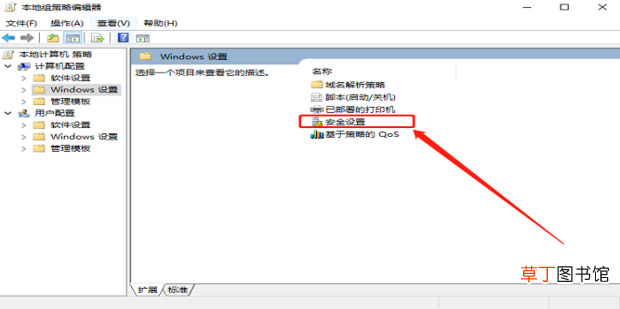
5、点击【安全设置】 。
文章插图
文章插图
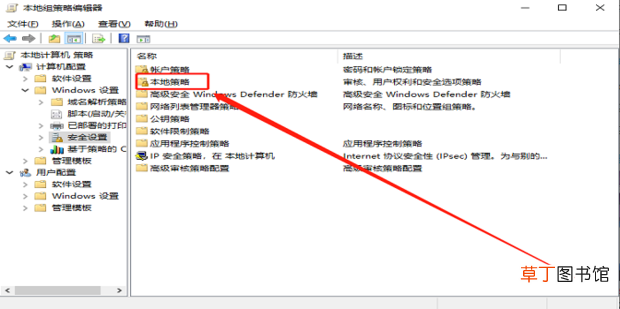
6、点击【本地策略】 。
文章插图
文章插图
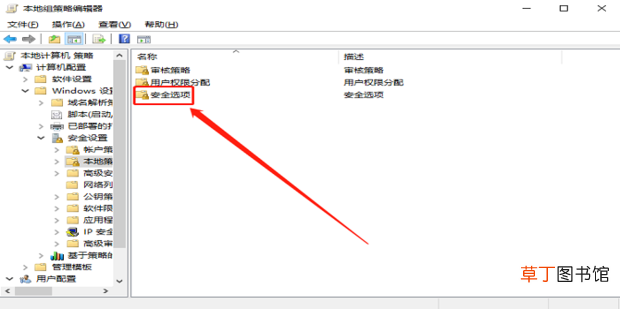
7、点击【安全选项】 。
文章插图
文章插图
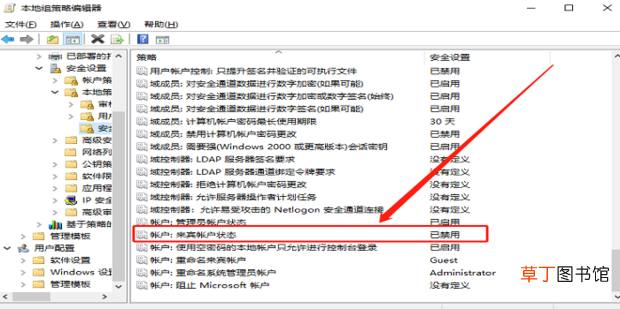
8、双击点最下面的【账户:来宾账户状态】 。
文章插图
文章插图
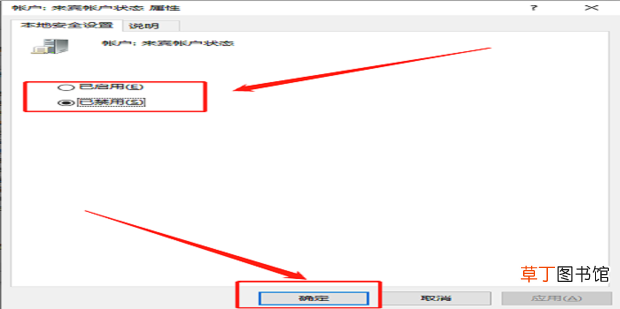
9、点击【已启动】 , 再点击【确认】 。
文章插图
文章插图
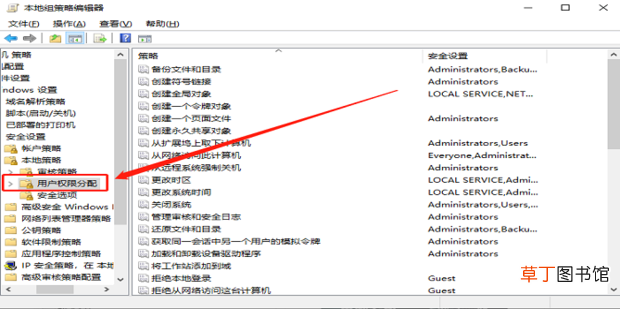
10、点击【本地策略】 , 点击【用户权限分配】 。
文章插图
文章插图
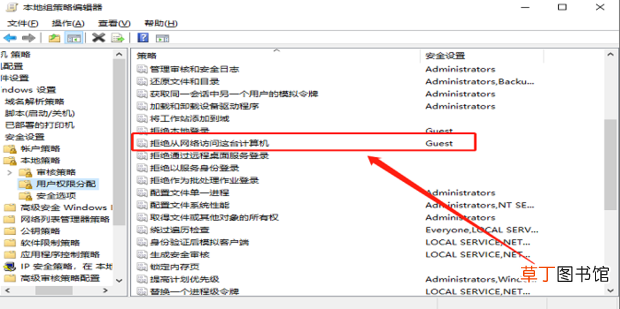
11、双击点击【拒绝从从网络访问此计算机】 。
文章插图
文章插图
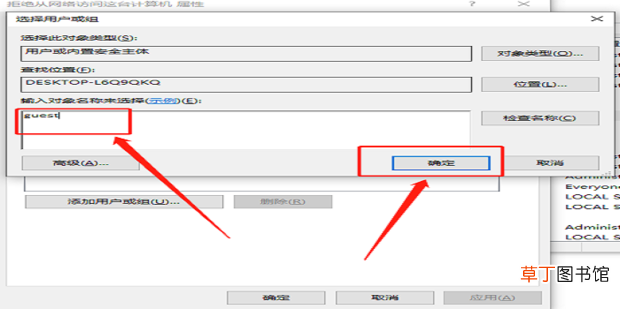
12、从网络访问此计算机 , 加入【GUEST】 , 拒绝从网络访问此计算机 , 删除【GUEST】 , 点击【确认】
文章插图
文章插图
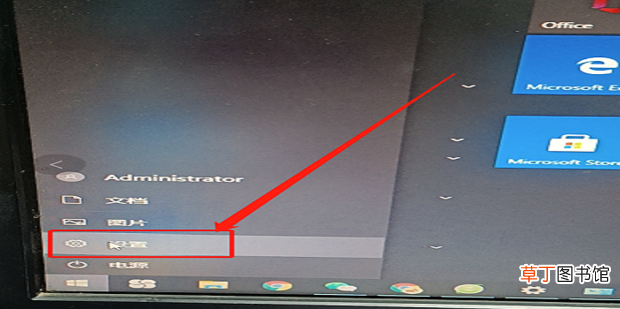
13、点击电脑【开始】 , 点击【设置】 。
文章插图
文章插图
14、点击输入【控制面板】 , 点击搜索 。

文章插图
文章插图
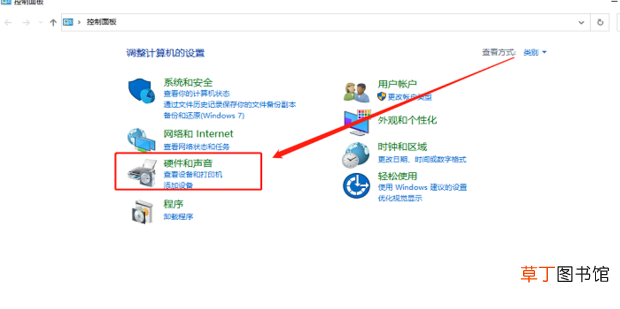
15、双击点击【硬件和声音】 。
文章插图
文章插图
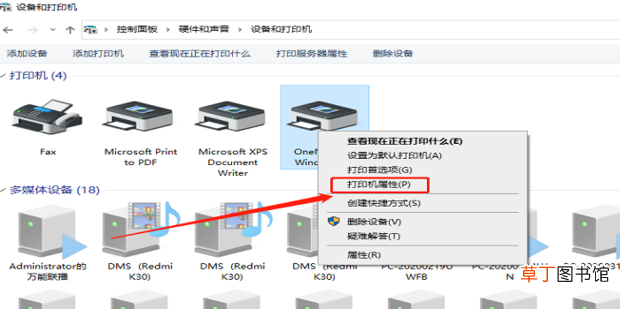
16、在要共享的打印机上右击 , 选择【打印机属性】 。
文章插图
文章插图
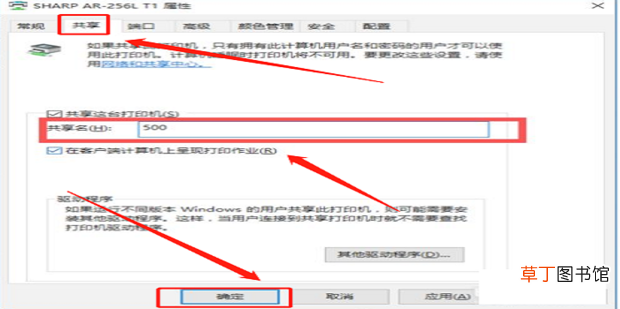
17、在弹出窗口的共享选项卡中设置共享名 , 共享名很重要 , 要记住 。设置后加上IP组成网络打印机共享名 , 如我设置的共享名为500 , IP地址是192.168.1.100 , 那么网络打印机共享名为\\192.168.1.100\500 , 这个地址之后会用到 , 点击【确认】即可结束 。
文章插图
文章插图
【Win10 共享打印机XP无法访问解决方法】
- win10解除飞行模式按键灰色
- 文件共享怎么弄
- 打印机怎么设置彩印
- win10视频录制怎么关
- bios中无线网卡设置 win10无线网卡bios设置方法-
- asus自带软件有哪些 asuswin10自带软件-
- 怎么用u盘升级win10系统 怎么从u盘升级win10系统-
- win10开机如何使用密码登录 win10开机如何使用pe-
- win10点击有声音 怎么把win10点击声音-
- win10窗口分辨率很低 win10窗口画面分辨率低-