
附安装包 UG12.0安装视频步骤 编程入门
UG12.0是目前得一个版本,其在功能和稳定性方面较之前版本都有优化,本文将带你学习UG12.0的安装图文步骤配有视频讲解,是做编程行业的必备软件 。在这里也给大家提供了下载<https://pan.baidu.com/s/1IiISTccqVpasWgkyQHl9_Q>

文章插图
文章插图
文章插图
文章插图
UG12.0安装视频步骤 编程入门(附安装包)
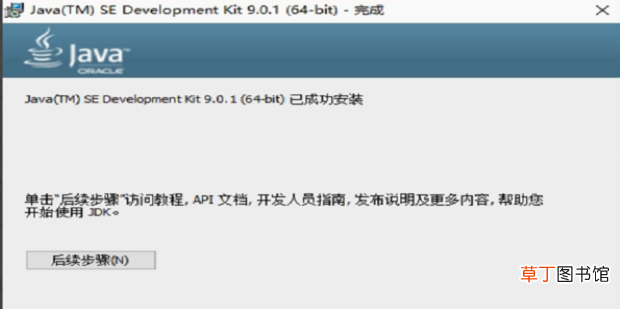
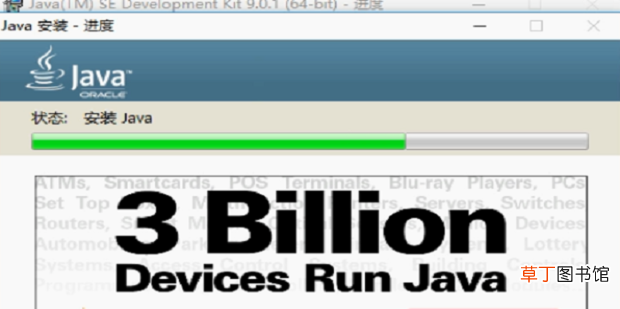
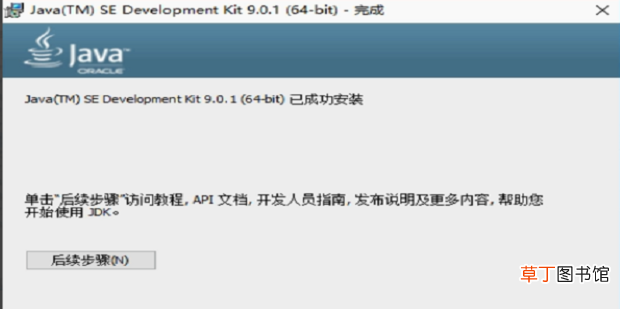
1、第一步先安装java
文章插图
文章插图
文章插图
文章插图
2、第二步许可证安装,有2种安装方式,1连接服务器和2传统安装方式 。
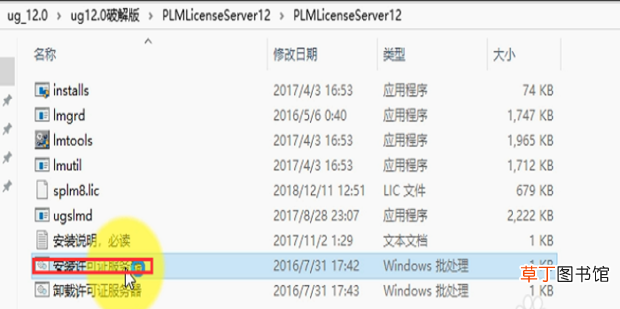
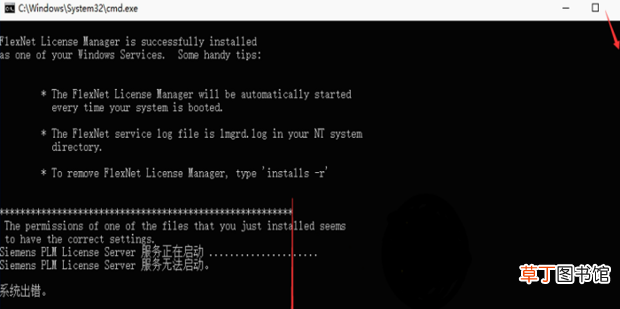
如果为了方便也可以采用第一种吧就是下图双击:安装许可服务器,弹出这个框会向下滚动,直到停止再关闭 。
在做教程时候本来我是想用这种方式安装,结果启动失败了
文章插图
文章插图
文章插图
文章插图
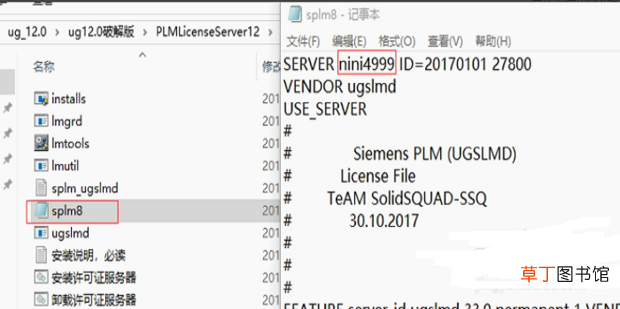
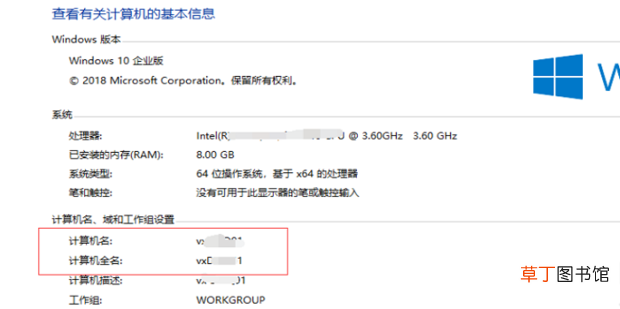
3、刚才用第一种启动成功了,教程启动失败了可能就没法继续了~呵呵,现在可以看到用第二种启动方法,splm8这个文件记事本方式打开把nini4999更改为计算机名 。计算机右键属性就可以看到名字了,替换以后保存就行 。
文章插图
文章插图
文章插图
文章插图
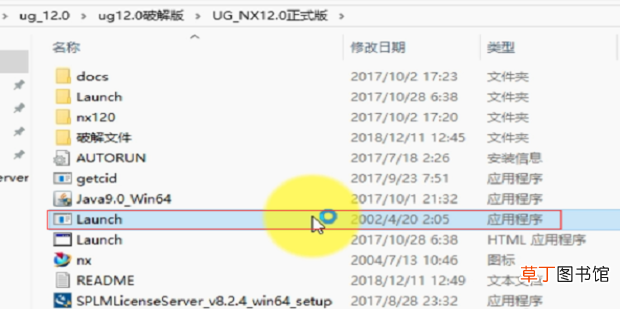
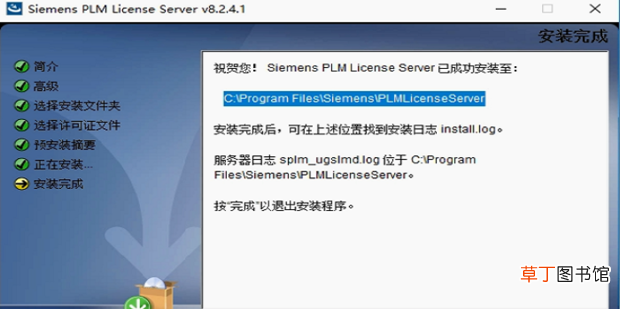
4、双击Launch应用程序
文章插图
文章插图
文章插图
文章插图
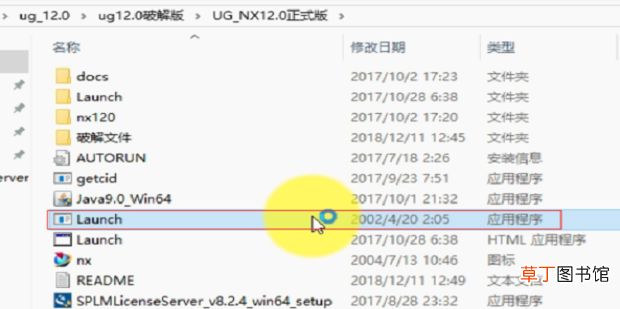
5、点击Install License Manager
文章插图
文章插图
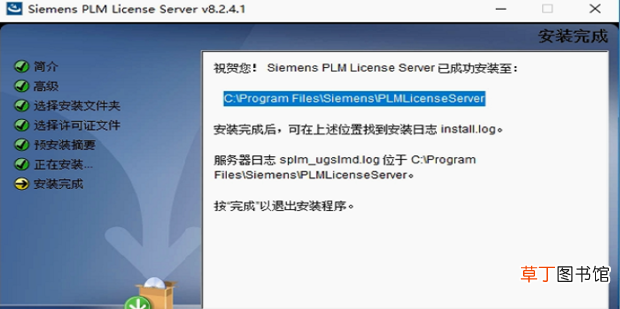
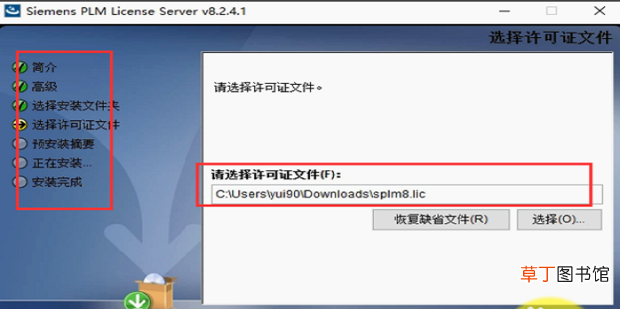
【附安装包 UG12.0安装视频步骤 编程入门】6、接下来就看提示就行了,选下位置也可以默认吧,和平时安装其他软件一样一直点下一步就行,直至安装完成 。
文章插图
文章插图
文章插图
文章插图
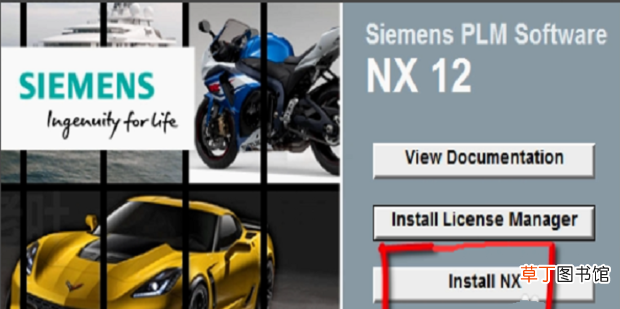
7、接下面安装主程序了点Install NX,弹出选项就一直点下一步,也可以更改下安装目录,不懂得话就默认
文章插图
文章插图
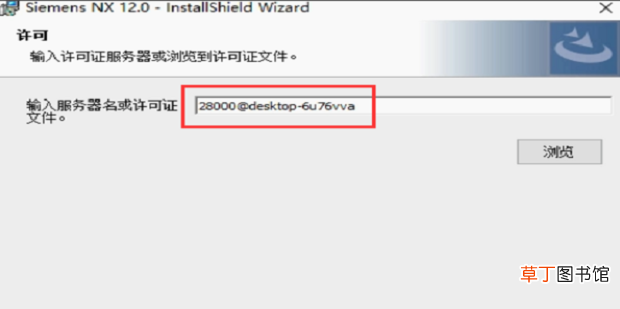
8、.到这里了要注意下把28000改成27800接着继续下一步后让你选择语言就选中文
文章插图
文章插图
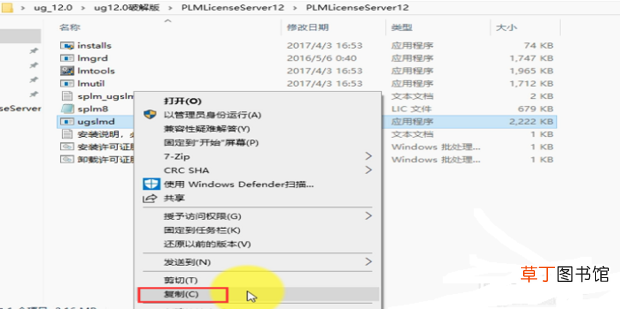
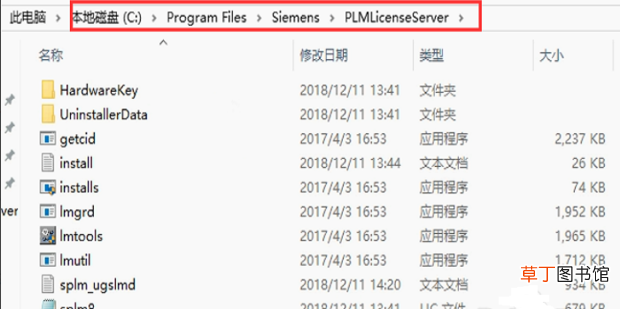
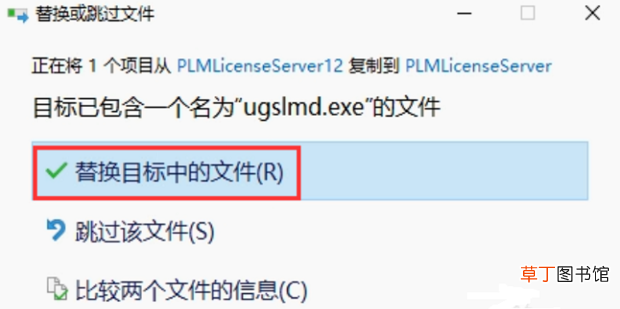
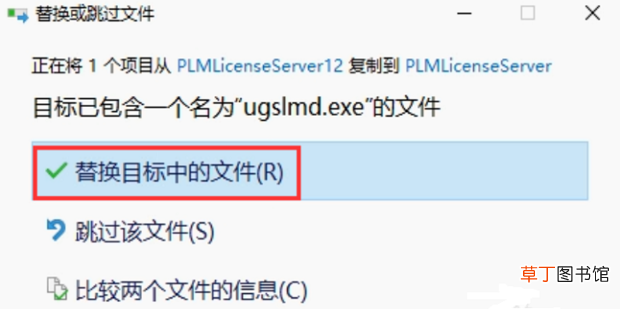
9、下面要替换许可证文件和主程序文件 。分别打开安装目录 。把ugslmd复制到你刚才安装的的位置,我不知道你安装哪目录,如是默认就和我一样c盘的这看下图
文章插图
文章插图
文章插图
文章插图
10、.然后点替换,如果没有提示,直接复制进来说明走错地方了,不对的 。一定有这个提示是否替换的 。
文章插图
文章插图
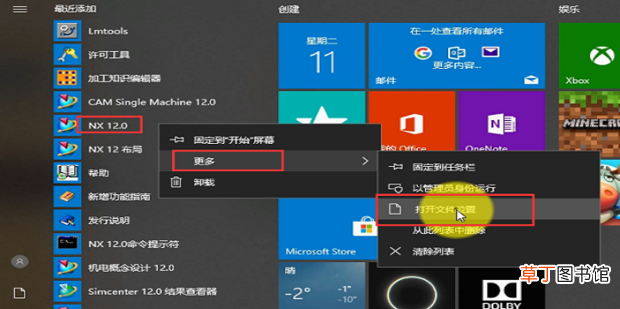
11、然后找UG的所在目录?怎么找呢?开始程序里找下
文章插图
文章插图
12、把安装包的这些文件复制,粘贴到UG安装目录,和刚才一样如果没有提示,你是直接复制进来说明走错地方了,不对的 。一定有这个提示是否替换的 。
文章插图
文章插图
13、.开始程序找到许可工具Lmtools

文章插图
文章插图
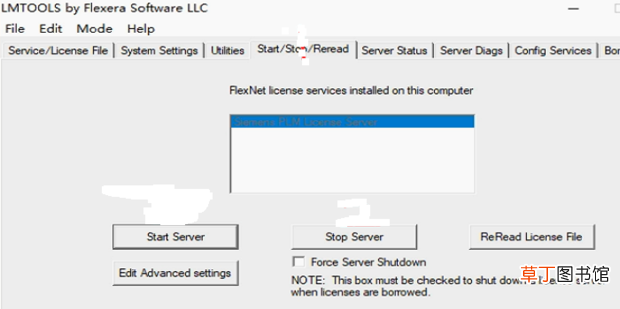
14、打开以后的界面,请看1-2-3步骤点击来操作 。
文章插图
文章插图
15、重启后把快捷图标发送到桌面来
- 坐火车必备物品包括哪些
- emmm表情包什么意思
- 河北保定附近有什么好玩的地方
- 烤箱烤出来的面包为什么干硬
- mcm包包中文叫什么牌子
- 包子馅的做法窍门
- cdr安装字体要如何操作
- 白萝卜包子素馅怎么做好吃
- 卫生间门怎么安装
- 苹果如何安装大唐麻将