
最新详细版 虚拟机与主机之间直接复制粘贴文件
虚拟机与主机之间怎么直接复制粘贴文件?今天就教大家怎么操作 。

文章插图
文章插图
虚拟机与主机之间直接复制粘贴文件(最新详细版)
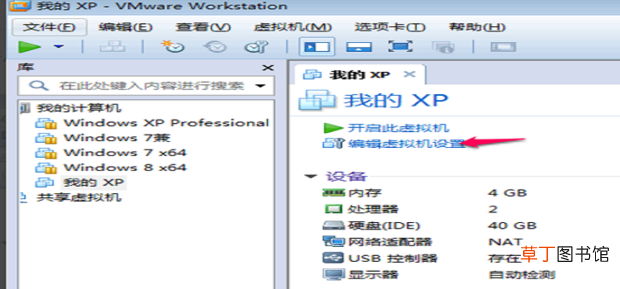
1、运行VMware虚拟机软件,打开安装好的软件 , ,点击进入windows上的编辑虚拟机设置 。
文章插图
文章插图
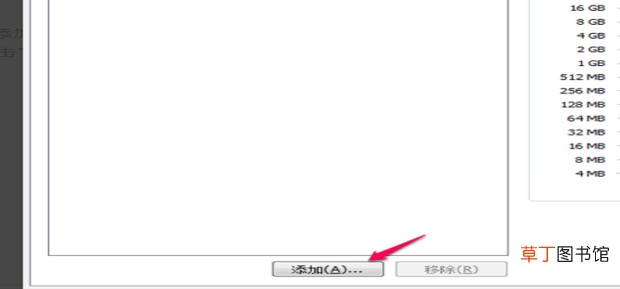
2、打开点击左侧的添加 。
文章插图
文章插图
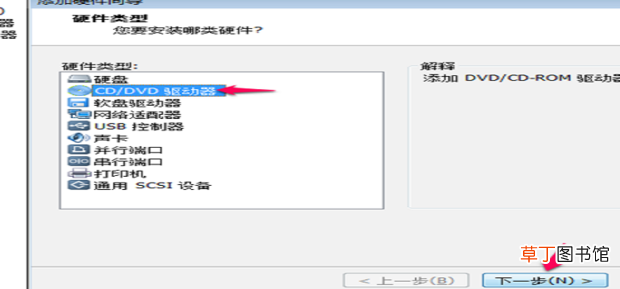
3、选择添加"CD/DVD驱动器 , 点击下一步 。
文章插图
文章插图
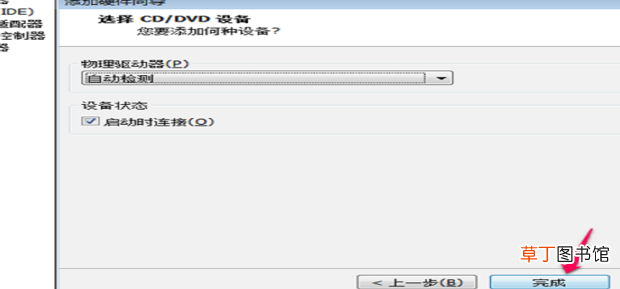
4、一直点击下一步 , 最后点击完成即可 。
文章插图
文章插图
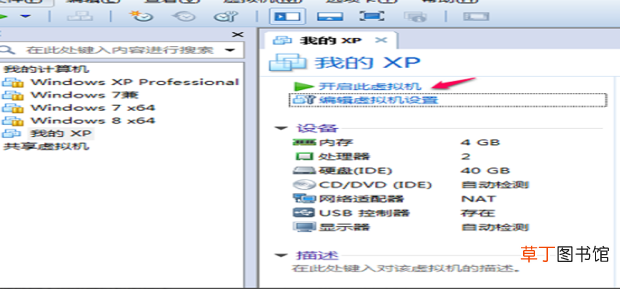
5、完成操作返回主界面 , 点击开启此虚拟机 , 等待虚拟机正常进入系统 。
文章插图
文章插图
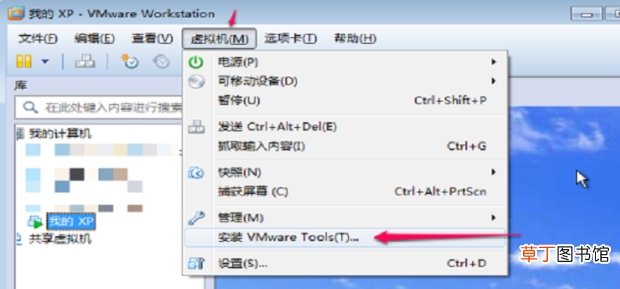
6、虚拟机正常进入系统后点击 , 安装VMware Tool(T) 。
文章插图
文章插图
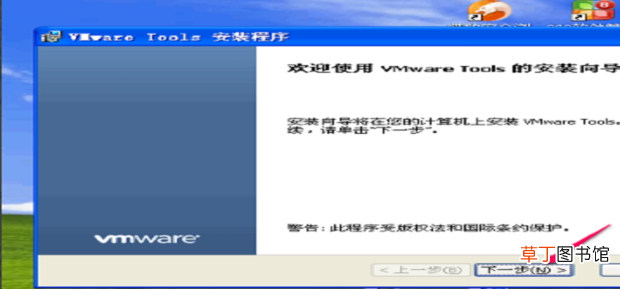
7、安装完毕软件会自动弹出窗口 , 点击下一步 。
文章插图
文章插图
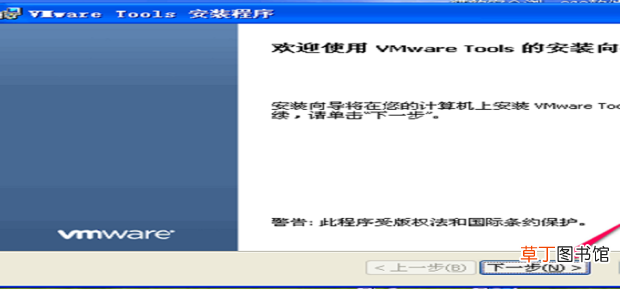
8、点击下一步 。
文章插图
文章插图
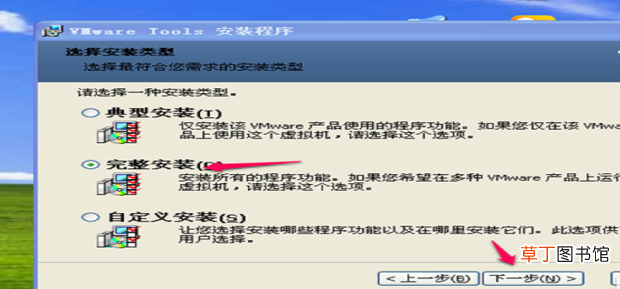
9、勾选上典型安装点击下一步 。
文章插图
文章插图
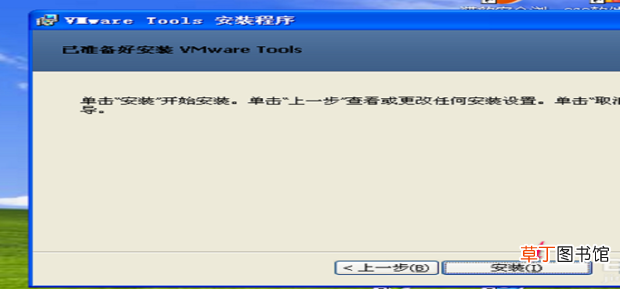
10、点击安装 。
【最新详细版 虚拟机与主机之间直接复制粘贴文件】
文章插图
文章插图
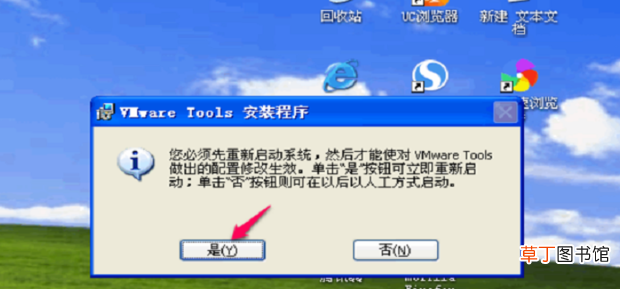
11、等待安装完毕点击是 。
文章插图
文章插图
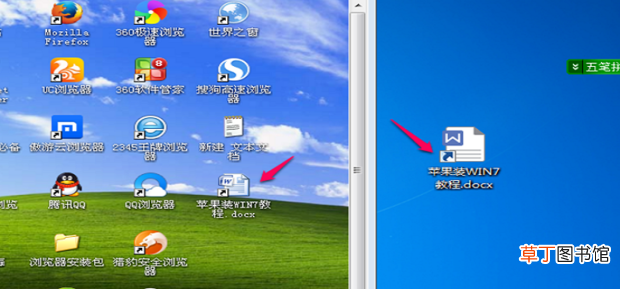
12、重启完毕就可以直接进行虚拟机和主机的复制和粘贴了 。
文章插图
文章插图
- 棺材详细尺寸
- 姬和不如的意思
- 三国杀怎么玩详细介绍 三国杀的游戏攻略
- 苹果8p美版和国行有什么区别
- 美版a1921支持电信吗
- cdr中的剪切蒙版要怎么进行用
- 女孩子好听又高雅名字 好听又高雅最新女孩子名字精选
- 手机版三国杀怎么加好友 手机版三国杀如何加好友
- 手机版三国杀怎么点将 手机版三国杀如何点将
- 抖音极速版怎么更新