
电脑上c盘空间不足怎么清理 如何清理电脑c盘空间
【电脑上c盘空间不足怎么清理 如何清理电脑c盘空间】很多小伙伴在使用电脑时,浏览器下载的文件、新建的文档都喜欢一个劲往桌面堆放,便于查找,久而久之,会导致C盘的空间越来越小,动不动就出现飘红的情况 。就像这样:
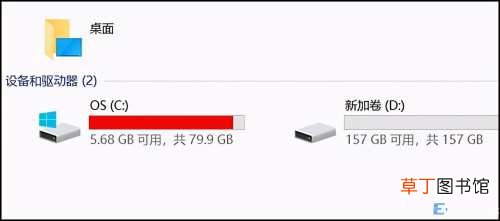
文章插图
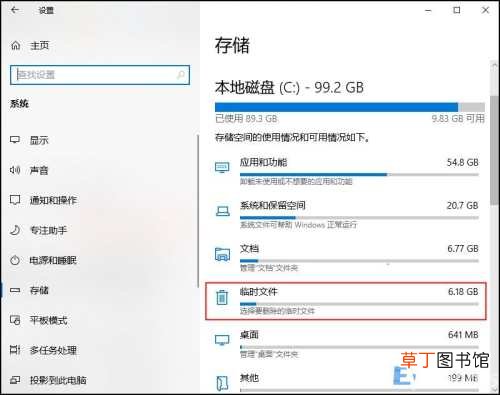
文章插图
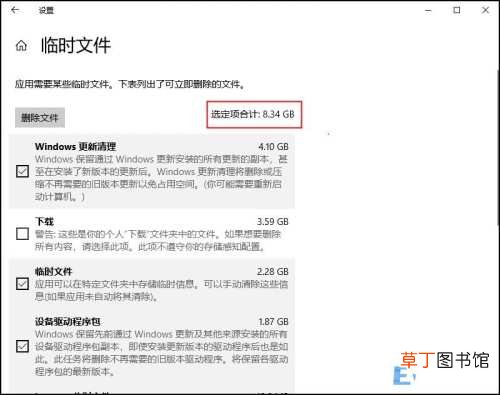
文章插图
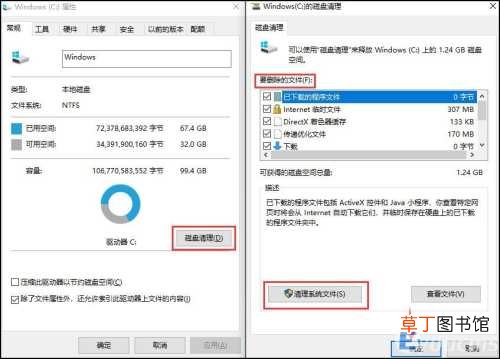
文章插图

文章插图

文章插图
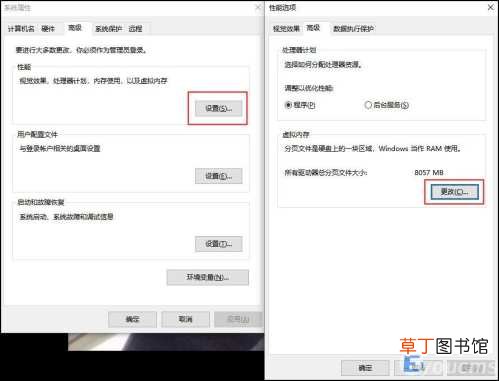
文章插图
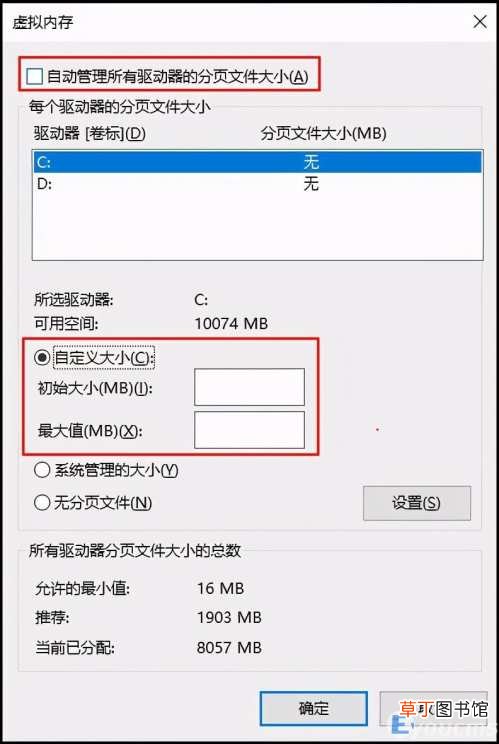
文章插图
文章插图
5.可删除和不可删除文件夹
最后针对C盘里的文件,小编查阅了信息,发现了一批不可删除文件夹和可删除文件夹,这里也汇总给各位※不可删除文件夹①AMD:显卡专用文件夹,不可以删除②Drivers:驱动程序文件夹,不可以删除③intel:处理器专用文件夹,不可以删除④program Date:系统文件夹,放置的是系统程序,删除可能导致系统崩溃⑤Windows:操作系统的主要文件,不可以删除※可删除文件夹①Backup:备份文件夹,不需要可以删除②Help:系统帮助文件,不需要可以删除③Logfiles:日志文件夹,记录操作系统和软件处理记录,大多数可删除④Temp:临时文件,可删除好啦以上就是给大家分享的清理C盘的方法和妙招了,希望可以对你有所帮助,快给你的C盘瘦个身吧!
- 防晒喷雾喷在丝袜上有用吗
- 猕猴桃几月份成熟上市
- 6.21英寸手机和6.5英寸哪个大
- 电脑电源品牌哪个好
- 12:30pm是几点
- 电脑如何调节亮度 笔记本亮度调节的方法
- 暮然回首上一句是什么
- 电脑经常死机是什么原因 电脑为什么老是死机
- 明日方舟怎么在电脑上玩 明日方舟如何在电脑上玩
- 999等于6怎么算