
win11任务栏为什么不自动隐藏了 怎么隐藏电脑下面的任务栏
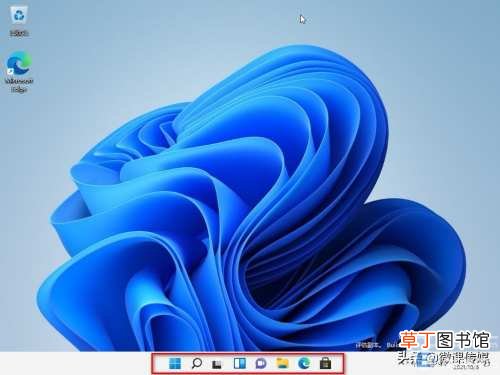
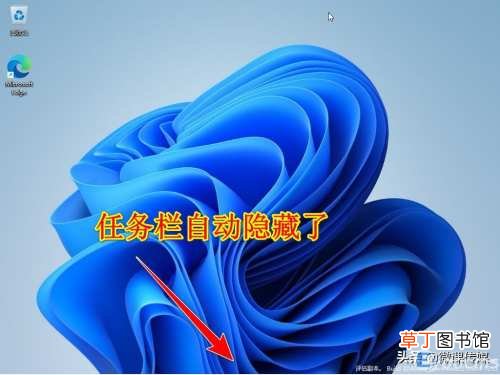
是的,你可以将任务栏配置为在未聚焦时自动隐藏,这就是Windows 11的方便之处 。在Windows 11上,任务栏可能是我们日常使用最多的功能之一,因为它允许我们快速启动和管理正在运行的应用程序,但是,有些用户可能会觉得它掩盖了部分屏幕,因此Windows 11包含一个自动隐藏它的选项,但默认情况下并未启用 。
文章插图
文章插图
文章插图
文章插图
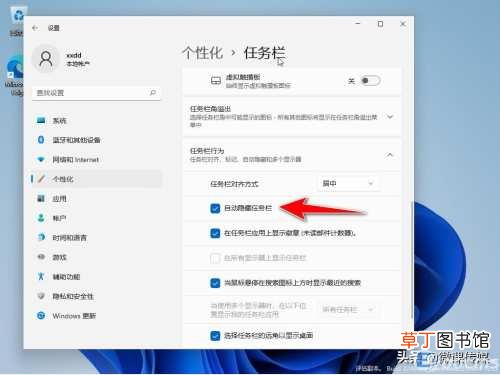
二、如何在Windows 11上禁用任务栏自动隐藏要禁用自动隐藏任务栏的选项,请使用以下步骤:1.打开设置,点击个性化,单击右侧的任务栏页面 。2.单击任务栏行为设置,清除自动隐藏任务栏选项 。完成这些步骤后,默认情况下,任务栏将始终显示在桌面上 。
【win11任务栏为什么不自动隐藏了 怎么隐藏电脑下面的任务栏】
- 躲猫猫为什么叫躲猫猫
- 电脑经常死机是什么原因 电脑为什么老是死机
- 蚊子为什么这么毒
- 比特犬为什么会立耳
- 比特犬为什么怕土狗
- 烤箱烤出来的面包为什么干硬
- 为什么要买车
- 床单为什么会变黄
- 微信充值为什么扣手续
- 巴金被称为什么