
将VSCode设置成中文语言环境
VSCode是一款轻量级的好用的编译软件,那么怎么将VSCode设置成中文语言环境呢?

文章插图
文章插图
将VSCode设置成中文语言环境
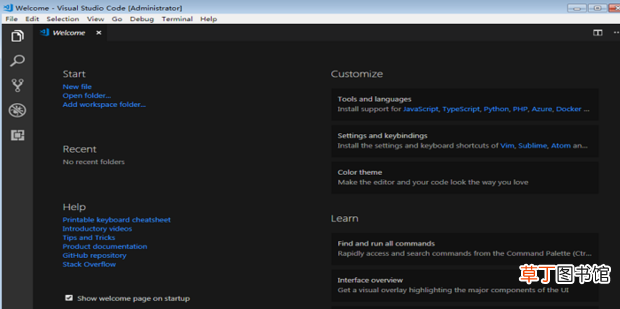
1、打开VSCode软件,可以看到刚刚安装的VSCode软件默认使用的是英文语言环境,如下图:
文章插图
文章插图
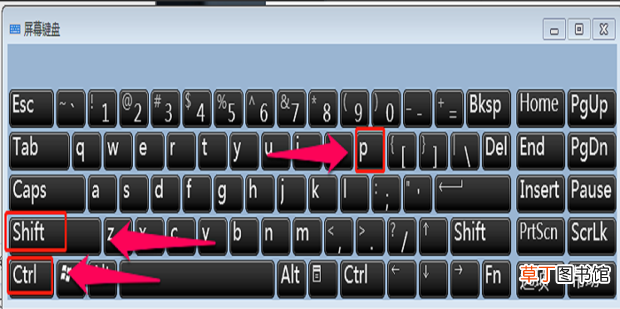
2、需要使用快捷键【Ctrl+Shift+P】来实现,如下图:
文章插图
文章插图
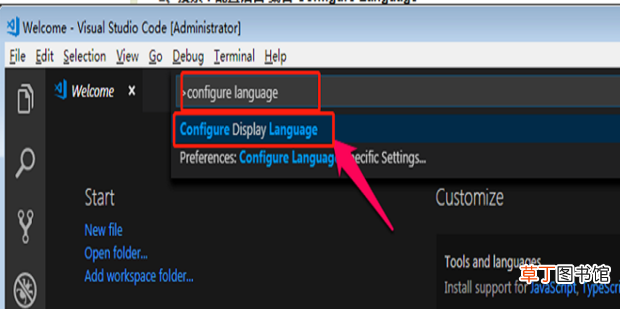
3、在弹出的搜索框中输入【configure language】,选择搜索出来的【Configure Display Language】,如下图:
文章插图
文章插图
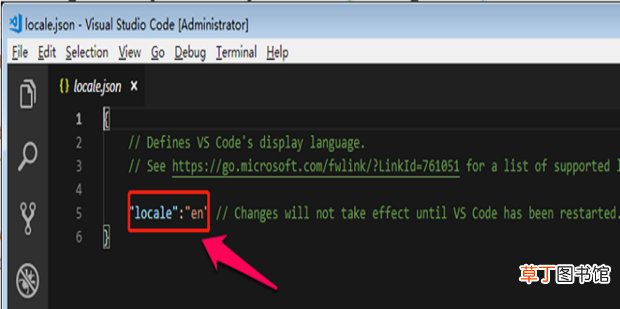
4、之后就打开了locale.json文件,可以看到locale的属性值为en,如下图:
文章插图
文章插图
5、删除locale后面的属性直到冒号,重新输入冒号会自动出现代码提示,如下图:
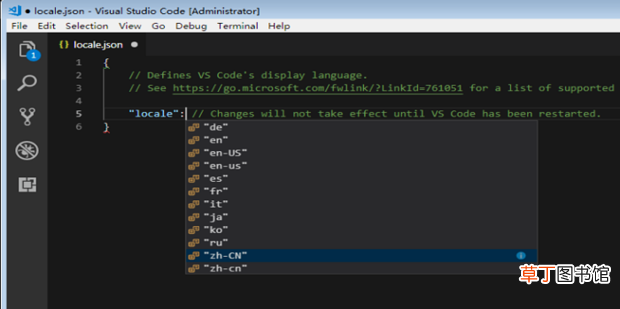
文章插图
文章插图
6、这里选择【zh-CN】,如下图:
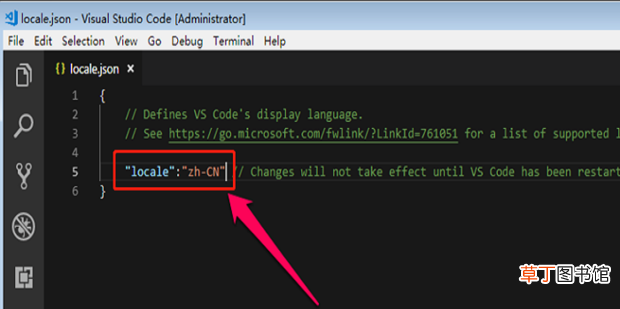
文章插图
文章插图
7、保存locale.json文件,重新启动VSCode软件,可以看到,并没有变为中文语言环境,那是因为locale.json中的代码配置的意思是说软件启动加载语言配置包为中文,但是实际上刚刚安装的VSCode并没有中文语言包,所以这里并没有显示为中文语言环境,如下图:
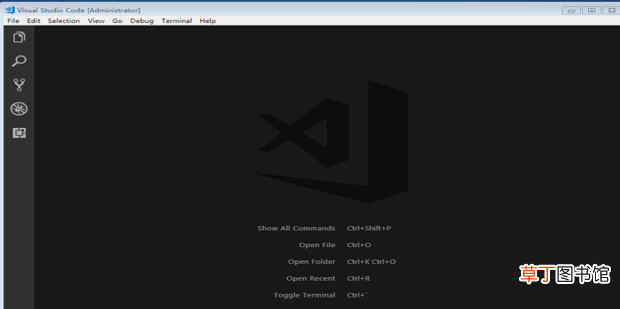
文章插图
文章插图
8、按照下图中红色箭头指示位置点击步骤1指向,在弹出的搜索框中输入【Chinese】,在结果中选择【Chinese (Simplified)Language Pack for Visual Studio Code】,之后点击右侧的【Install】,如下图:
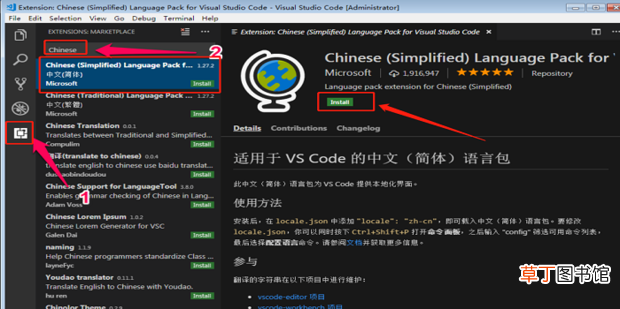
文章插图
文章插图
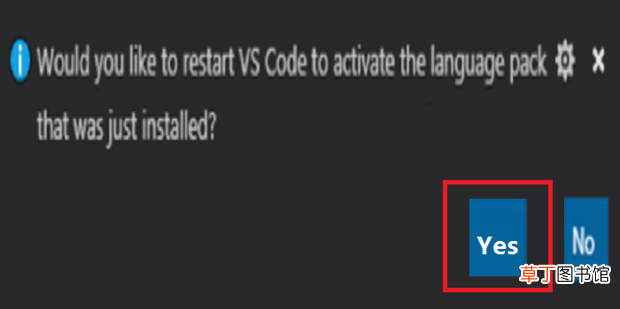
9、安装好中文语言包之后软件会提示重启VSCode,点击【Yes】重启VSCode软件,如下图:
文章插图
文章插图
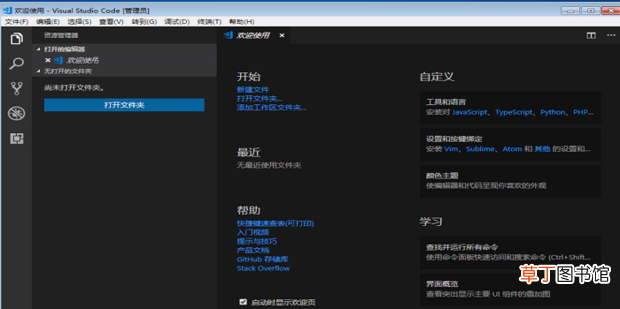
10、重启VSCode软件之后就会看到熟悉的中文语言环境界面了,如下图:
文章插图
文章插图
【将VSCode设置成中文语言环境】
- 13妖什么牌
- 苹果13桌面小组件照片怎么设置
- 26朵玫瑰花代表什么意思
- 手机怎么设置允许弹出窗口
- 黑鱼片怎么做好吃又简单
- 文件夹加密最简单的方法 文件夹设置密码怎么操作
- ipx7级防水是什么
- 养颜粥的做法 养颜粥怎么做
- 手机如何设置个人热点让他人连接
- 牛心柿子怎么去涩