
怎么让我的电脑支持miracast
要让你的电脑支持这个功能 , 那么首先是升级系统 , 并且需要硬件的驱动支持的 。因为只有win8以上的系统才会支持这个功能的 。那么怎么升级这个系统 , 让它进行支持的了?今天就给大家分享一下怎么让我的电脑支持miracast 。
文章插图
文章插图
怎么让我的电脑支持miracast
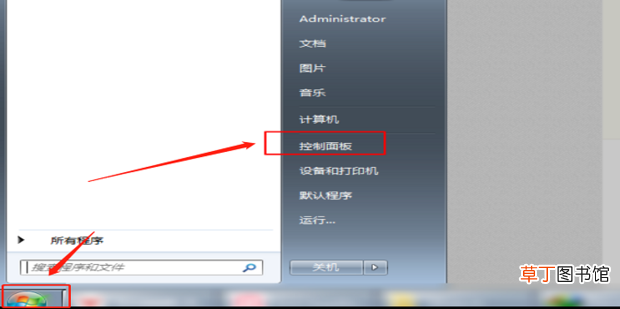
1、打开电脑点击桌面左下角的【开始】在上弹菜单项中点击打开【控制面板】 。
文章插图
文章插图
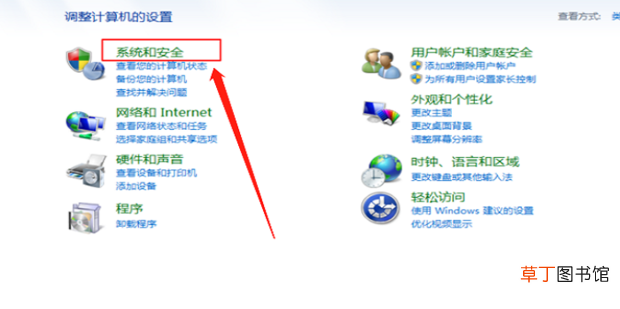
2、点击【系统和安全】 。
【怎么让我的电脑支持miracast】
文章插图
文章插图
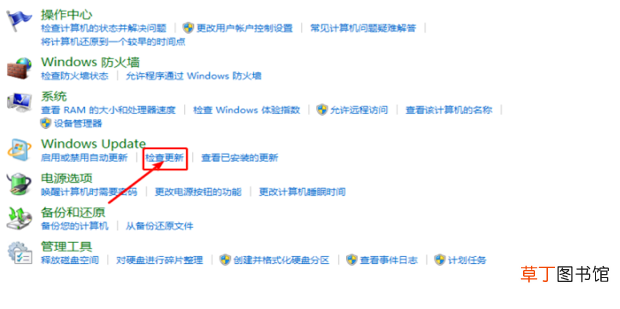
3、点击【检查更新】 。
文章插图
文章插图
4、再次点击【系统更新】 。

文章插图
文章插图
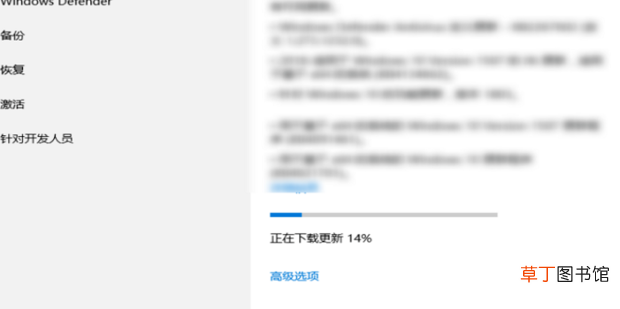
5、等待电脑进行更新了的 。
文章插图
文章插图
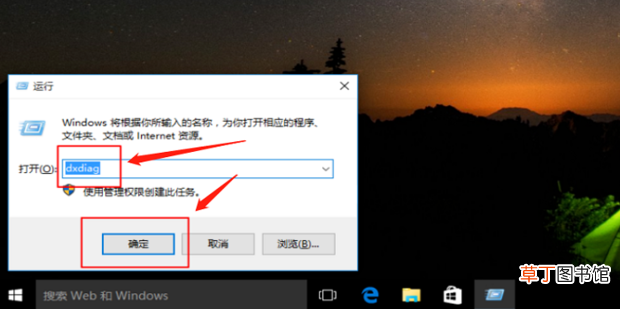
6、更新之后按下键盘上的组合键【win】+【r】打开运行 , 输入【dxdiag】并点击【确定】 。
文章插图
文章插图
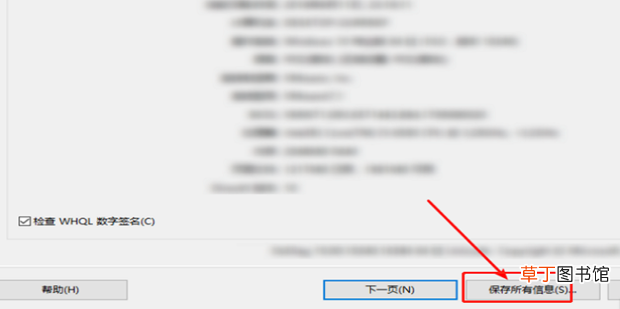
7、点击【保存所有信息】 。
文章插图
文章插图
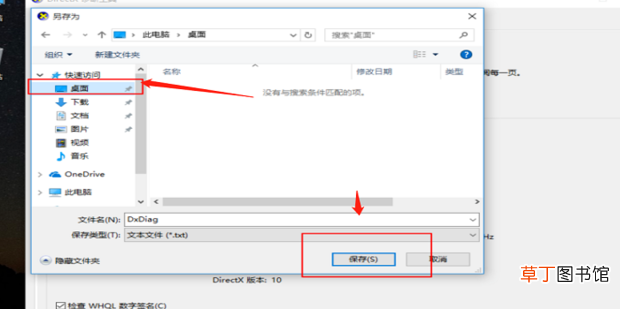
8、根据自己的需要选择一个位置保存 。
文章插图
文章插图
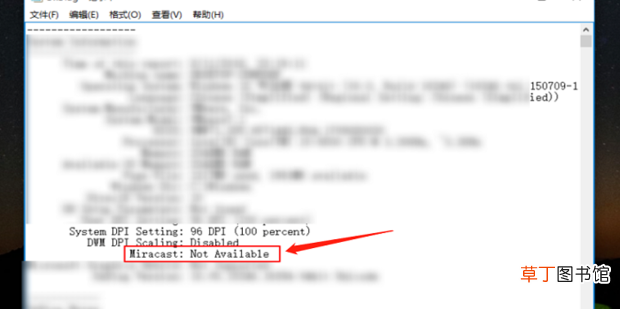
9、打开保存的txt , 然后找到 Miracast这个小字 , 然后看到这里提示not , 说明不支持的 , 反之支持 。
文章插图
文章插图
- 红豆米饭怎么做
- 小天才电话手表微聊怎么删除
- 河蚌煮粥该怎么做
- ps金属光泽要怎么做
- 监控不显示画面怎么办
- 苹果13桌面小组件照片怎么设置
- 苹果相机声音怎么开
- 哈罗单车没付款怎么办
- 抖音限流怎么看的出来
- etc余额不足让通行吗