
怎么自定义Endnote参考文献格式
怎么自定义Endnote参考文献格式?不知道具体怎么操作的快来学习了 。

文章插图
文章插图
怎么自定义Endnote参考文献格式
1、打开Endnote,依次点击【Edit】——【Output Styles】——【Open Style Manager】 。
【怎么自定义Endnote参考文献格式】

文章插图
文章插图
2、在弹出的窗口中:
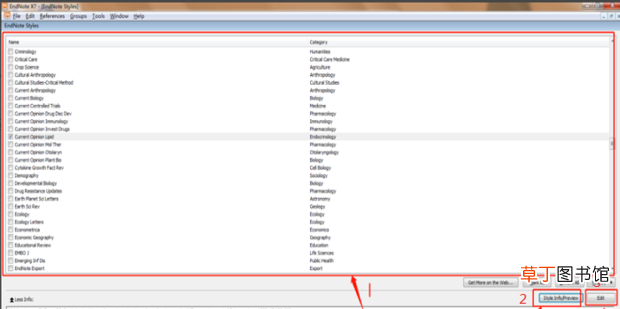
选择相近的参考文献格式,点击红色框线2处的【Style Info/preview】对已选的参考文献格式进行预览,也可以去word里对该参考文献的格式进行预览,word里参考文献处的红色框的目的是为了与步骤5进行对比 。
点击红色框线3处的【Edit】对已选的参考文献格式进行编辑 。
文章插图
文章插图
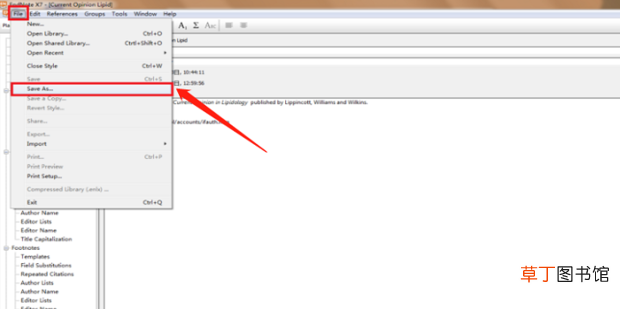
3、在新弹出的窗口中,把该参考文献格式进行另存为,依次点击【File】——【Save As】 。
文章插图
文章插图
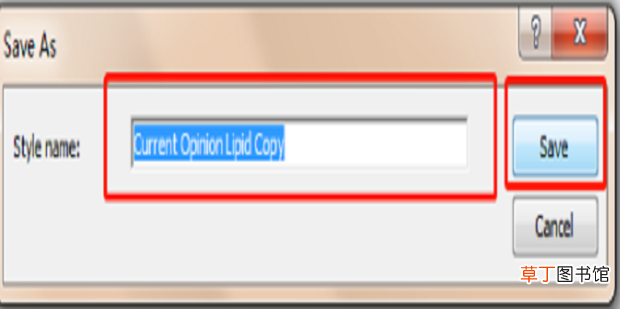
4、在弹出的小窗口中,命名(这里为:Current Opinion Lipid Copy),保存 。
文章插图
文章插图
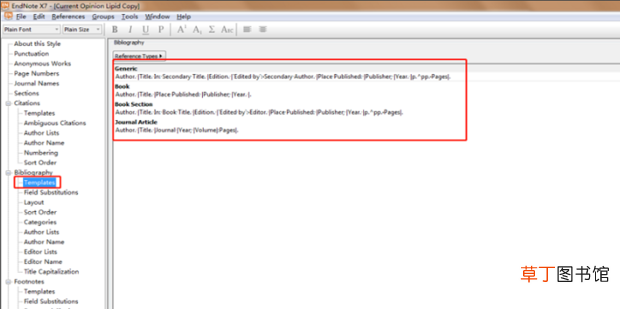
5、点击“Bibliography”下面的“Templates”,在右侧,会出现不同参考文献类型的格式,如书籍、期刊论文等的参考文献格式 。
文章插图
文章插图
6、下面仅仅以更改期刊论文“Journal Article”的参考文献为例 。
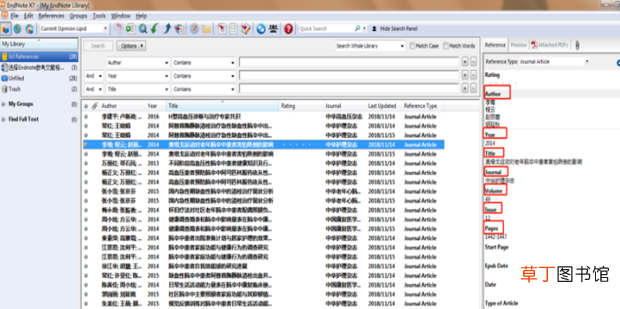
目前“Journal Article”的格式为:Author |Title |Journal |Year; |Volume|:Pages|.此处的“Author”、“Title”等等,就是本步骤中第二张图里红色框里对应的内容 。假如说,期刊论文的参考文献需要显示“期号”(即Issue),就可以在原格式上加入这个信息就可(具体的格式根据自己要求设置),如:Author. |Title. |Journal |Year; |Volume(Issue)|:Pages|.
文章插图
文章插图
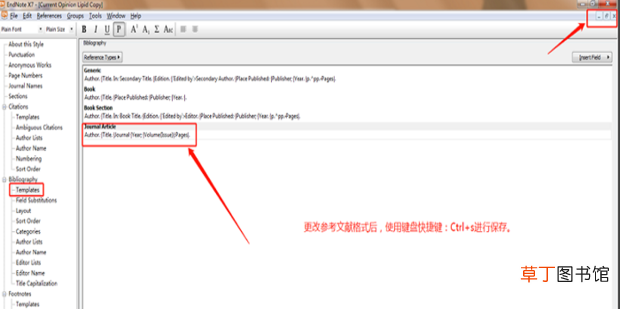
7、修改完后,使用键盘快捷键【Ctrl+s】 进行保存,点击右上角红色框线处的【X】关闭该窗口 。注意:不是最上面的【X】 。
文章插图
文章插图
8、回到word里,在“Endnote X7”选项卡下,依次点击:
红色框线1处的下拉小箭头——选择步骤3命名的Current Opinion Lipid Copy参考文献格式——点击红色框线3处“Update Citations and Bibliography”对参考文献格式进行更新 。
与之前的参考文献格式相比(步骤2处的格式),更新后的,均加上了“期号”这一信息 。

文章插图
文章插图
- 红豆米饭怎么做
- 小天才电话手表微聊怎么删除
- 河蚌煮粥该怎么做
- ps金属光泽要怎么做
- 监控不显示画面怎么办
- 苹果13桌面小组件照片怎么设置
- 苹果相机声音怎么开
- 哈罗单车没付款怎么办
- 抖音限流怎么看的出来
- cdr中要怎么进行居中对齐