
巧用一招轻松删除 wps怎样删除空白页面
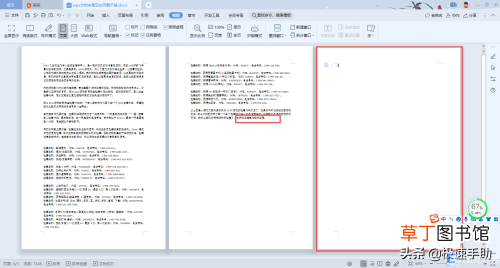
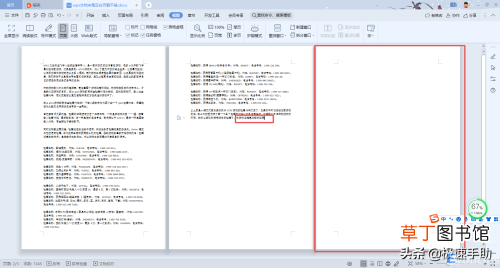
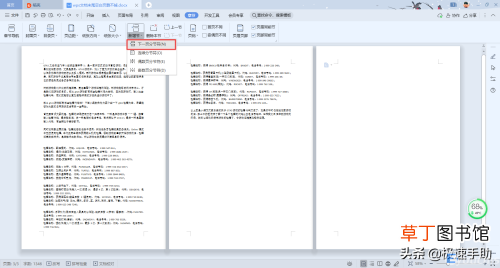
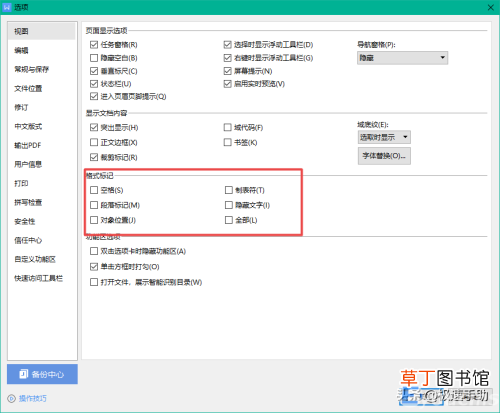
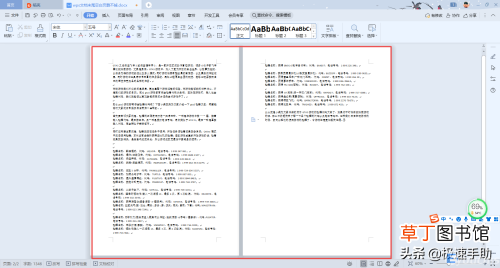
在使用WPS办公软件编辑文档的很多时候,我们都会遇到WPS文档末尾有空白的文档,而此时我们因为页面多出来一个空白页不好看,所以想要删除它,但是无聊自己是按键盘上的【Delete】键,还是用尽了各种删除的办法,都无法将WPS文档末尾的空白页删除掉,此时的自己变得焦躁不已 。??那么当我们遇到WPS文档末尾的空白文档删不掉的问题时,我们应该怎么解决它呢?其实,想要删掉它方法很简单,只不过需要一些小小的技巧 。??第一步,在电脑的桌面上找到WPS程序,然后双击打开,接着将需要处理的文字文档也同时打开 。

文章插图
文章插图
文章插图
文章插图

文章插图
文章插图

文章插图

文章插图

文章插图
文章插图
文章插图
??以上则是为大家总结的关于WPS文档末尾空白页删不掉的问题的解决方法了,如果你平时在编辑WPS文字文档的时候,也有遇到过这样的问题,但是自己一直都没有解决掉该问题的话,那么不妨赶快跟着文本将解决该问题的方法学到手吧,这样一来,日后的文档编辑工作才可以进展的更为顺利了 。
【巧用一招轻松删除 wps怎样删除空白页面】
- 地摊产品批发 摆摊干货帮助您轻松赚钱
- 超市哪个岗位比较轻松
- 金牛男双子女配对指数
- 龙舟划手要怎样训练 划龙舟哪个位置最轻松
- 适合销售的格言
- 梦见跑步很轻松什么意思
- 宽带频繁断线一招教你解决 为什么我家宽带老掉线
- 如何巧用破壁机料理机做饺子馅
- 如何巧用白酒做出美食
- 如何轻松实现给打印机添加墨水