
打印机怎样用A4纸双面打印小册子
大家在日常办公中经常会遇到打印文件的情况,但需要把文件打印为小册子该怎么操作呢?今天就给大家分享一下打印机怎样用A4纸双面打印小册子 。
文章插图
文章插图
打印机怎样用A4纸双面打印小册子
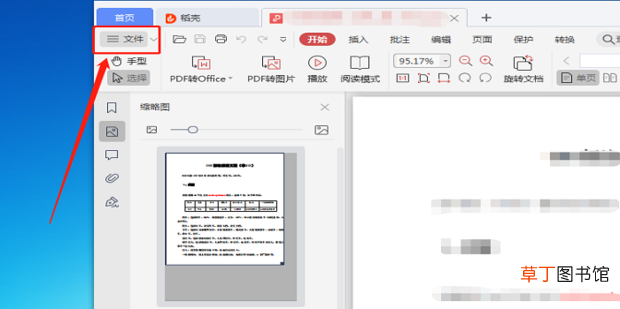
1、打开电脑上的PDF文档并点击文档左上角的【文件】指令 。
文章插图
文章插图
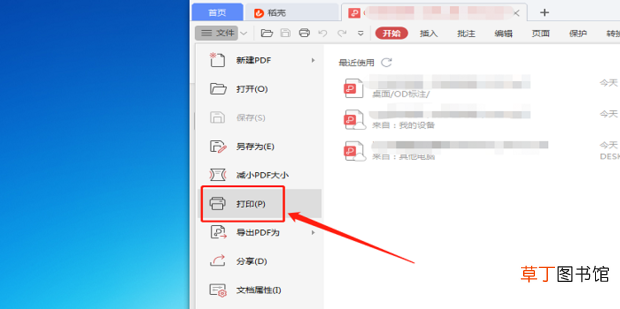
2、在弹出的左侧菜单项中选择点击【打印】 。
文章插图
文章插图
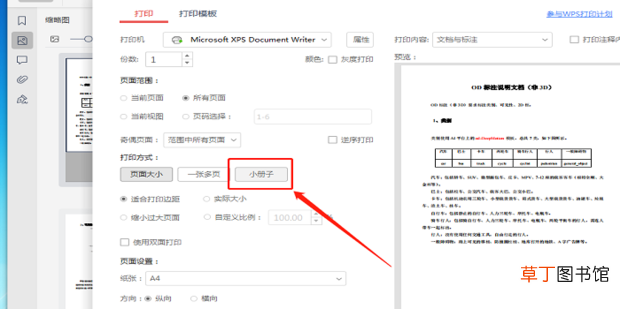
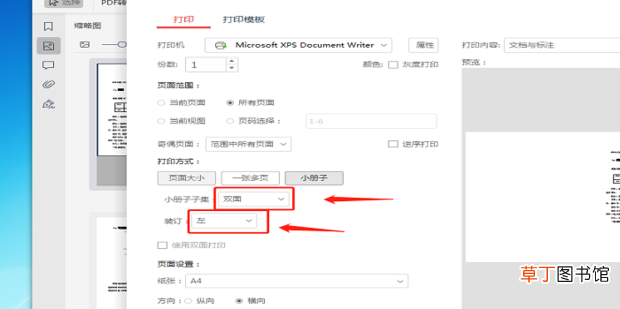
3、在打印系统设置中打印方式选择为【小册子】 。
文章插图
文章插图
4、在小册子子集中设置选择为【双面】,装订为【左】 。
文章插图
文章插图
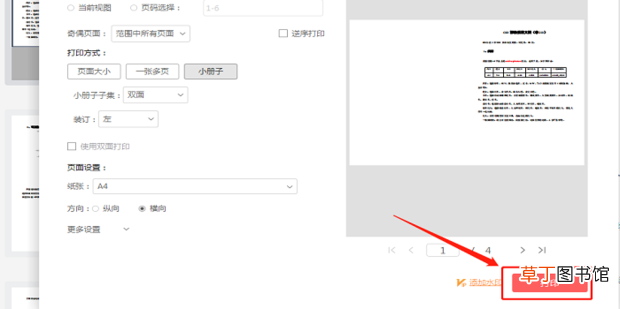
5、设置完成后点击【打印】按钮 。
文章插图
文章插图
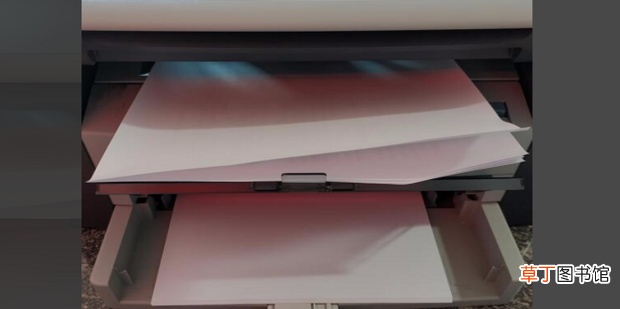
6、正面打印完成之后按照提示从出纸处拿出已经打印好的纸张 。
文章插图
文章插图
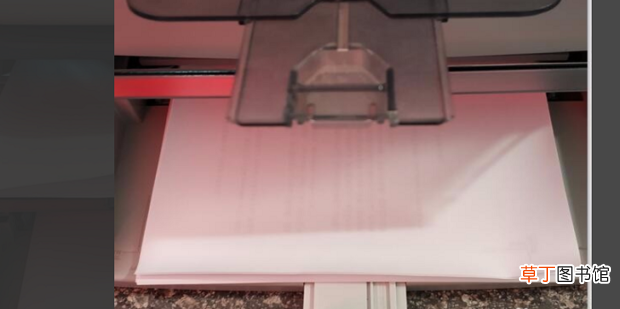
7、再将纸张不改变方向放入进纸盒 。
文章插图
文章插图
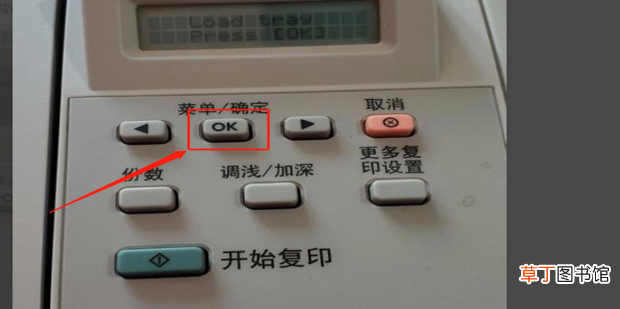
8、按打印机的ok键,开始打印背面 。
文章插图
文章插图
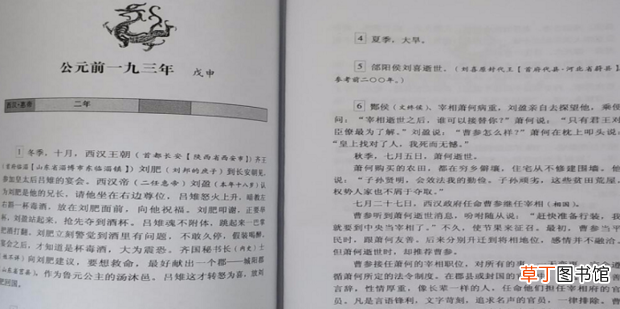
9、打印结束用订书机装订骑马订,一本小册子就制作完成了 。
文章插图
文章插图
【打印机怎样用A4纸双面打印小册子】
- 腊猪尾巴怎样做好吃
- 1到12级风用那些现象表_示
- 防晒喷雾喷在丝袜上有用吗
- 辣椒酱的制作方法及配料
- 手机64g内存够用吗
- 12306的积分有什么用
- iphone11pro max用的是什么基带
- 苹果8plus与x哪个实用呢
- 欢乐斗地主怎么切换账号 欢乐斗地主怎样切换游戏账号
- 欢乐斗地主福卡怎么用 欢乐斗地主福卡如何用