
为什么ps没有保存为png格式选项?怎么办
ps保存为PNG格式在哪里呢?今天就教大家找到PS中保存为PNG的方法!
文章插图
文章插图
为什么ps没有保存为png格式选项?怎么办
1、打开PS软件 。

文章插图
文章插图
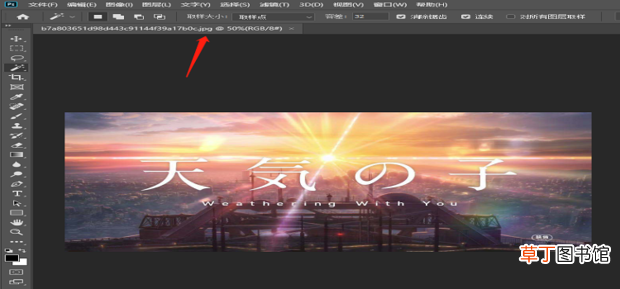
2、把需要改为PNG格式的图片插入到PS当中 , 可以看到现在还是JPG格式的 。
文章插图
文章插图
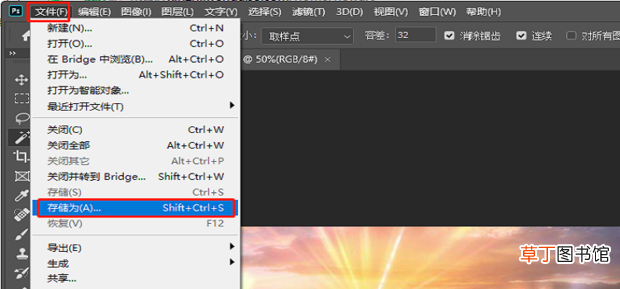
3、点击上方的文件 , 选择储存为 。
文章插图
文章插图
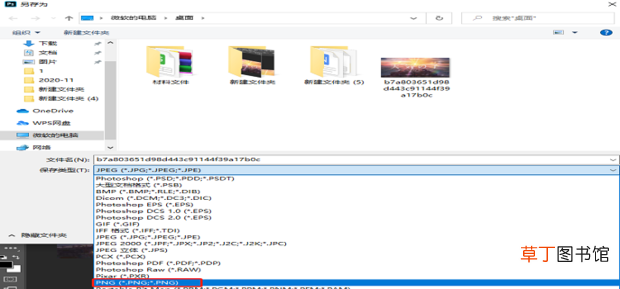
4、在保存类型选择PNG格式的 , 点击确定 。
文章插图
文章插图
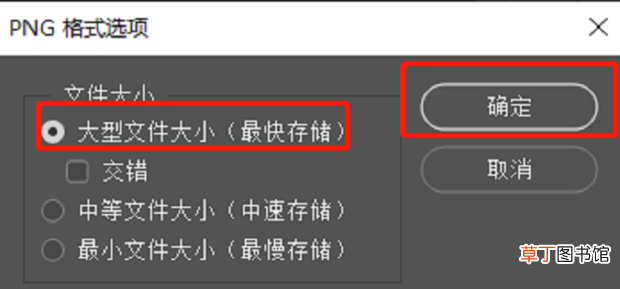
5、选择PNG格式的大小点击确定 。
文章插图
文章插图
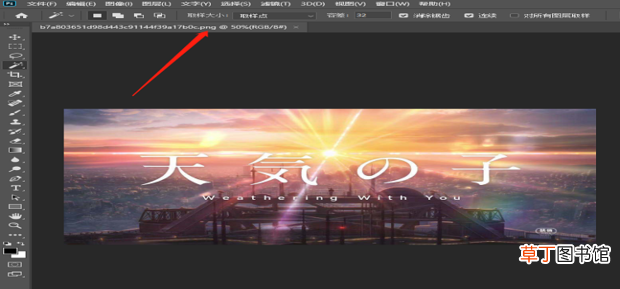
6、重新打开保存的照片 , 就可以发现是PNG格式的了 。
文章插图
文章插图
【为什么ps没有保存为png格式选项?怎么办】
- 网页保存到桌面快捷方式
- 躲猫猫为什么叫躲猫猫
- 监控不显示画面怎么办
- 华为p30有智能遥控吗
- 电脑经常死机是什么原因 电脑为什么老是死机
- 河北保定的经度与纬度分别是多少
- 中华鲟是保护动物吗
- 大众cc保养用什么机油
- 河北保定的名人
- 大闸蟹吃不完怎么保存