
CDR怎样给文字添加轮廓
在CDR里面为了让字体更好看,一般会加轮廓颜色,那么怎么操作呢
文章插图
文章插图
CDR怎样给文字添加轮廓
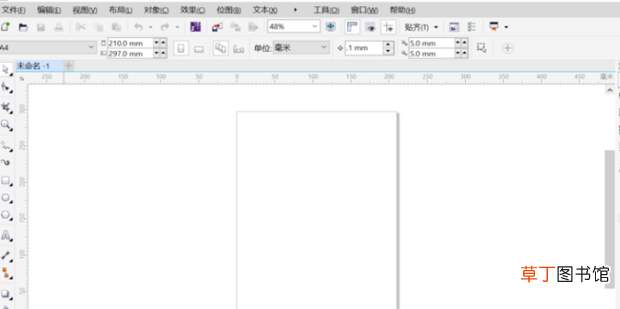
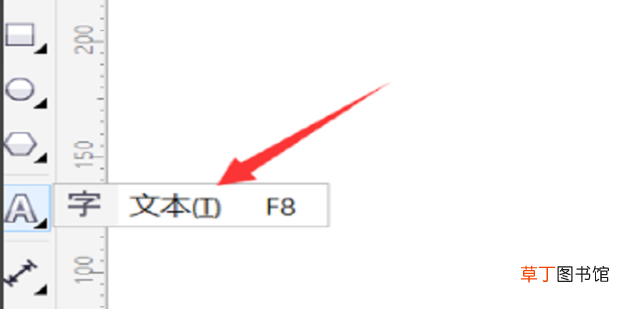
1、打开CDR,点击左边文本展开工具栏-文本
文章插图
文章插图
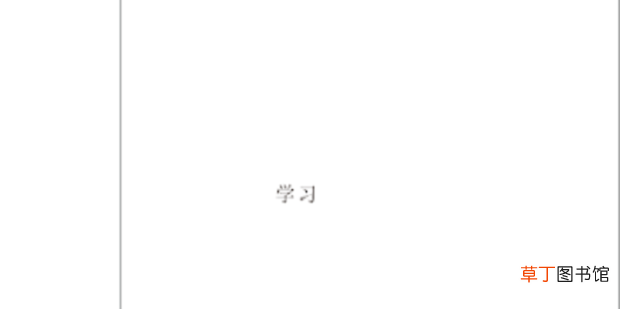
2、在页面上输入文字内容,以“学习”为例
文章插图
文章插图
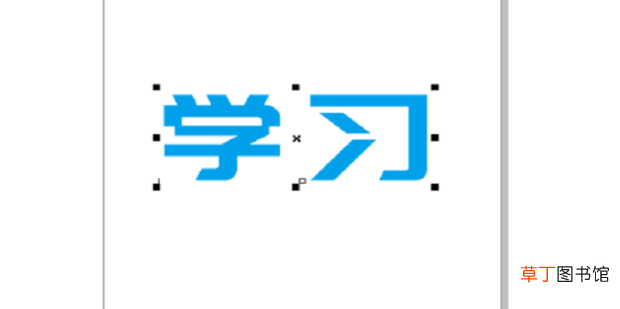
3、调整大小、字体、颜色等
文章插图
文章插图
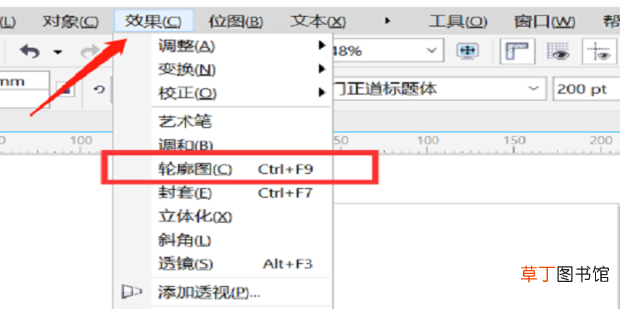
4、点击上方菜单栏的效果-轮廓图
文章插图
文章插图
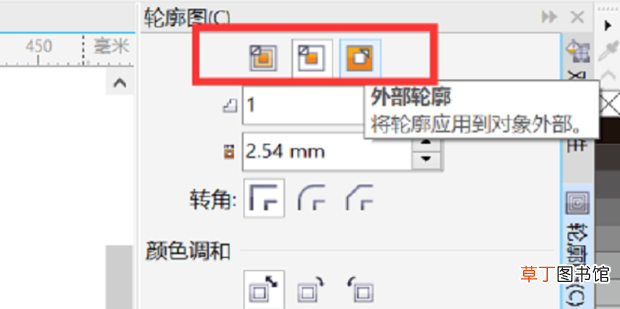
5、可以设置轮廓应用在中心、内部、外部
文章插图
文章插图
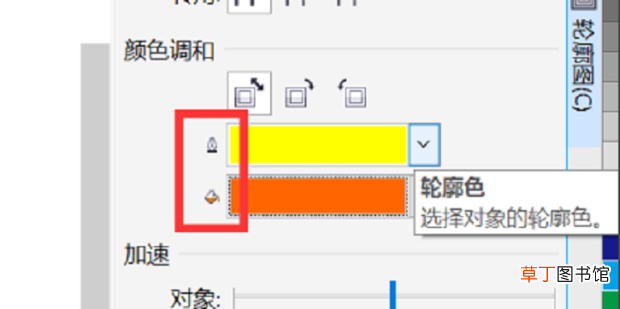
6、设置轮廓色、填充色
文章插图
文章插图
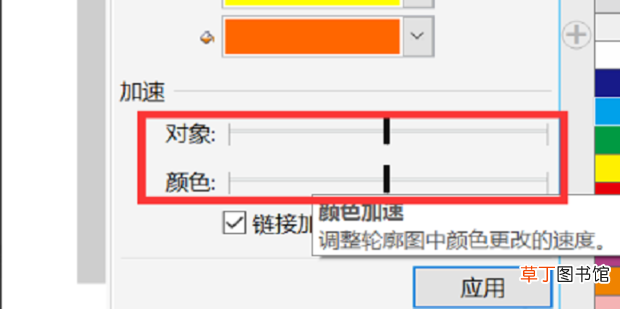
7、调节颜色更改速度,设置好后,点击应用即可
文章插图
文章插图
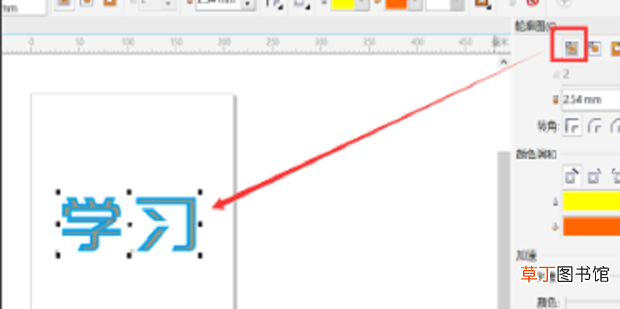
8、应用到中心的轮廓图
【CDR怎样给文字添加轮廓】
文章插图
文章插图
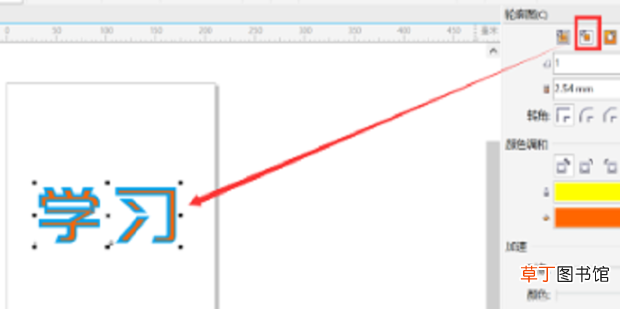
9、应用到内部的轮廓图
文章插图
文章插图
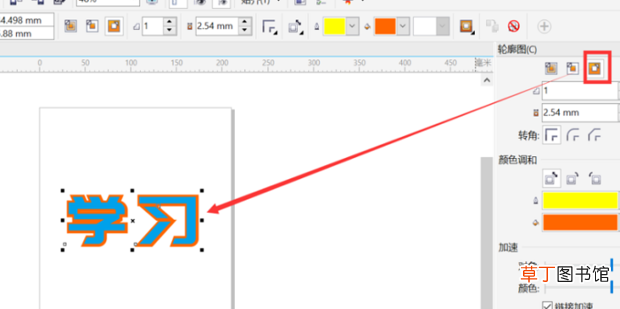
10、应用到外部的轮廓图
文章插图
文章插图
- 腊猪尾巴怎样做好吃
- cdr中要怎么进行居中对齐
- 欢乐斗地主怎么切换账号 欢乐斗地主怎样切换游戏账号
- cdr描边应该咋操作
- cdr文字描边应该咋操作
- cdr居中应该怎么操作
- 比特犬怎样养不凶
- cdr裁剪图片要怎么操作
- cdr文件怎样填充
- 人类利用动物特点创造了什么