
一个电脑上怎么登陆两个微信或是多个微信
现在越来越人都有两个甚至多个微信号 , 有时候需要登录在电脑回复消息 , 那么怎样才能在一个电脑上同时登录两个微信甚至是多个微信号呢

文章插图
文章插图
材料/工具
电脑 软件版微信
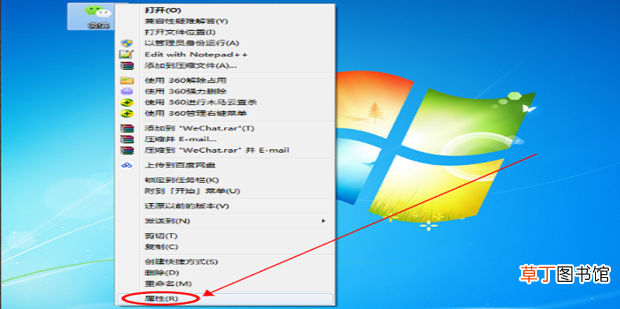
1、首先找到桌面上的“微信”单击右键显示“菜单” , 选择最后一个“属性”选项 。
文章插图
文章插图
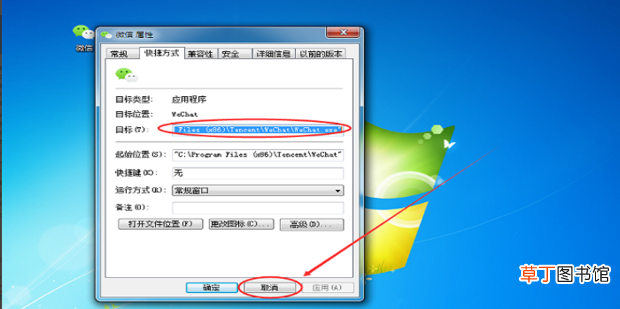
2、在打开的属性窗口中 , 看到已经默认选中了“目标”中的文本内容 , 把它复制下来 , 然后点击“取消” , 关闭属性窗口 。
文章插图
文章插图
3、在电脑桌面的空白区域单击鼠标右键 , 选择“新建” , 在“新建”的选项中点击“文本文档”完成新建 。

文章插图
文章插图
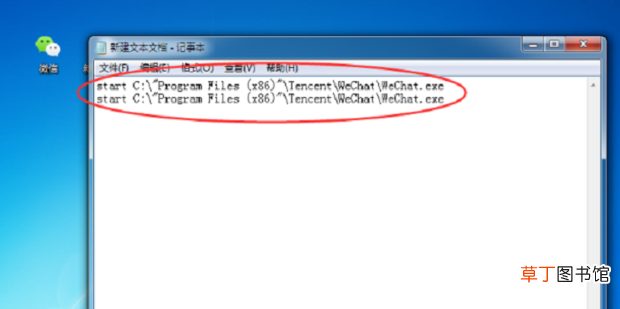
4、打开新建的文本文件 , 把复制的“目标”粘帖到文本中 , 再稍微改改:
① 在双引号前面加入“start ”(start后面的英文空格也要带上);② 将“C:\”移到英文空格后面 ,
③ 把第二个双引号移动到“\Tencent\WeChat\WeChat.exe”前面 。
④ 最后 , 我们再复制并粘帖一行 。
文章插图
文章插图
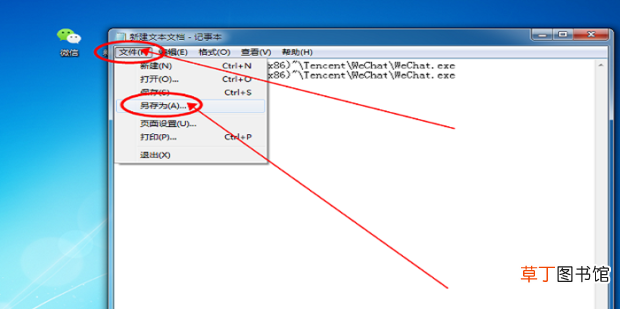
5、点击文档窗口左上方的“文件” , 然后再点击“另存为”
文章插图
文章插图
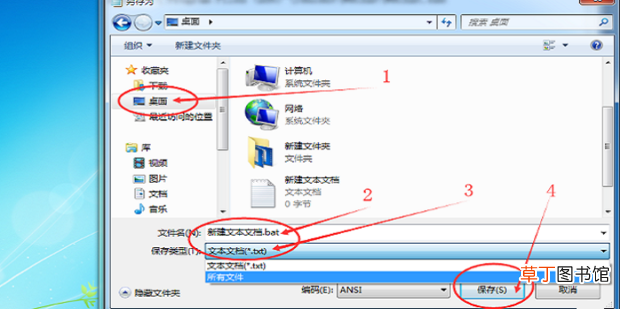
6、在弹出的另存为选项中 , 选择左侧栏的“桌面” , 再在“文件名”后面加上“.bat”的后缀 , 之后在“保存类型”的选项卡中选择“所有文件” , 最后再点击“保存”
文章插图
文章插图
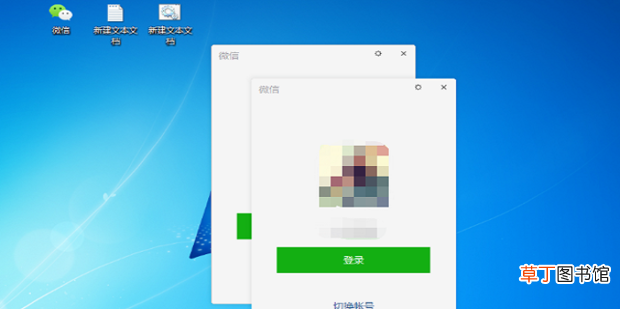
7、最后可以看到桌面上多了一个名为“新建文本文档”的bat文件 , 双击打开就可以登陆另一个微信账号了
文章插图
文章插图
【一个电脑上怎么登陆两个微信或是多个微信】
- 微博该咋地才可以屏蔽一个人
- 防晒喷雾喷在丝袜上有用吗
- 猕猴桃几月份成熟上市
- 26朵玫瑰花代表什么意思
- 6.21英寸手机和6.5英寸哪个大
- 电脑电源品牌哪个好
- 12:30pm是几点
- 电脑如何调节亮度 笔记本亮度调节的方法
- 暮然回首上一句是什么
- 电脑经常死机是什么原因 电脑为什么老是死机