
局域网怎么连接共享的打印机
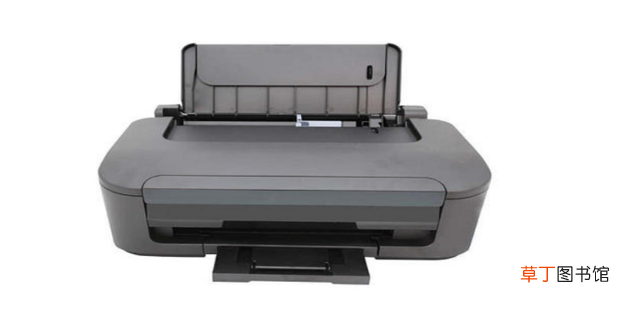
工作的时候经常会用到打印机,那么局域网怎么连接共享的打印机?不会操作的小伙伴快来学习吧 。
文章插图
文章插图
材料/工具
电脑打印机方法1
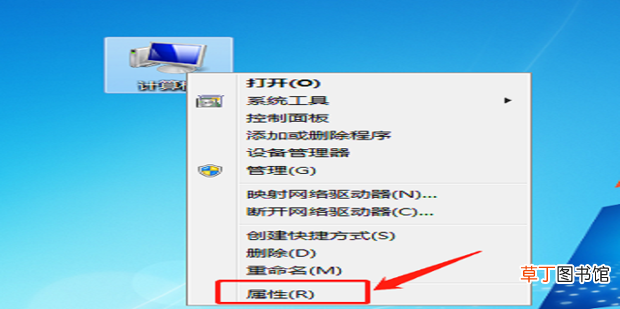
1、确认主机计算机名 。在电脑桌面右键点击【计算机】→【属性】 。
文章插图
文章插图
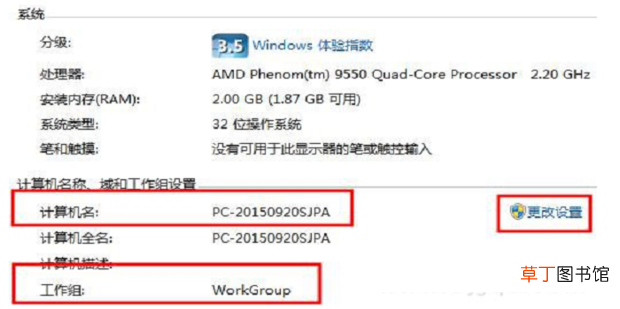
2、查看并记录计算机名PC-20190415USGP,及工作组信息(WorkGroup) 。
文章插图
文章插图
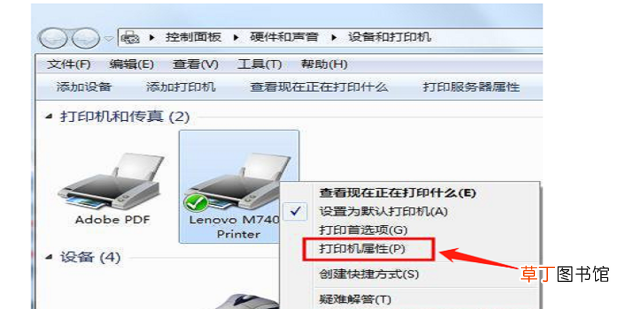
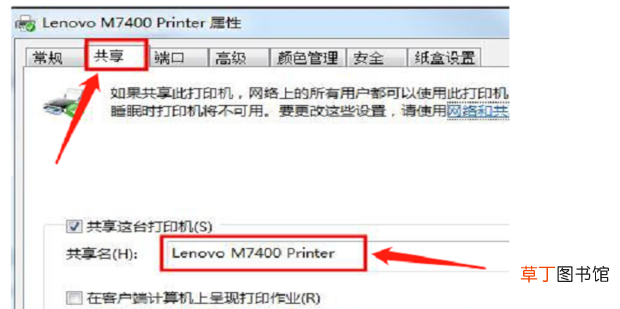
3、查看并记录打印机共享名,在打印机上点右键选【打印机属性】 。
文章插图
文章插图
4、切换到共享选项,中间有个共享名,记住了添加打印机的时候选这个名称【HP LaserJet M1005】 。
文章插图
文章插图
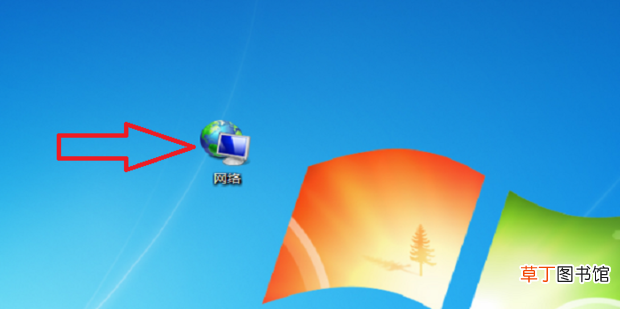
5、双击打开桌面上的【网络】 。
文章插图
文章插图
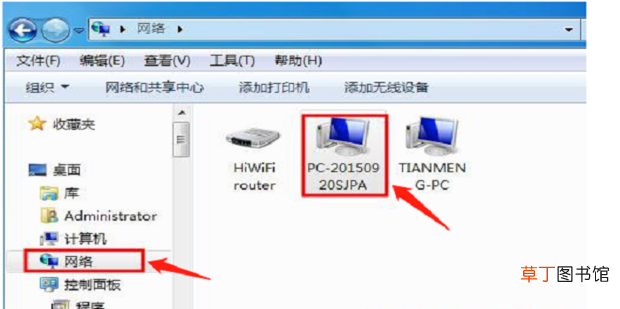
6、找到共享打印机的主机【USER-20180727HQ】,并双击打开 。
文章插图
文章插图
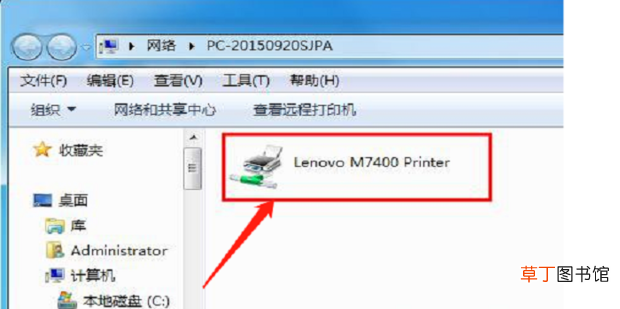
7、就会看到共享的打印机,双击要添加共享的打印机 。
文章插图
文章插图
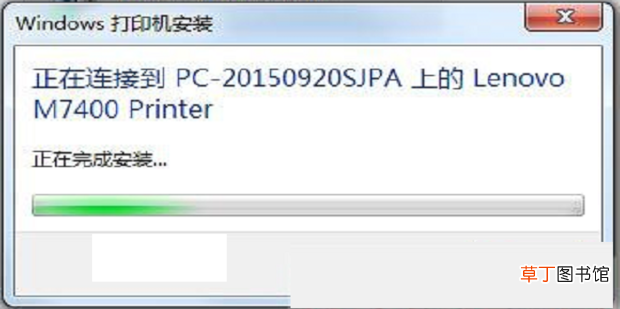
8、如图:系统会自动安装并配置 。
【局域网怎么连接共享的打印机】
文章插图
文章插图
- 红豆米饭怎么做
- 小天才电话手表微聊怎么删除
- 河蚌煮粥该怎么做
- ps金属光泽要怎么做
- 监控不显示画面怎么办
- 苹果13桌面小组件照片怎么设置
- 苹果相机声音怎么开
- 哈罗单车没付款怎么办
- 抖音限流怎么看的出来
- cdr中要怎么进行居中对齐