
哔哩哔哩的缓存视频怎么保存到电脑
哔哩哔哩中的视频很多人都比较喜欢,喜欢的视频当然要缓存,那怎么把缓存的视频保存到电脑里呢?

文章插图
文章插图
哔哩哔哩的缓存视频怎么保存到电脑
1、在手机哔哩哔哩APP上缓存好需要的视频 。

文章插图
文章插图
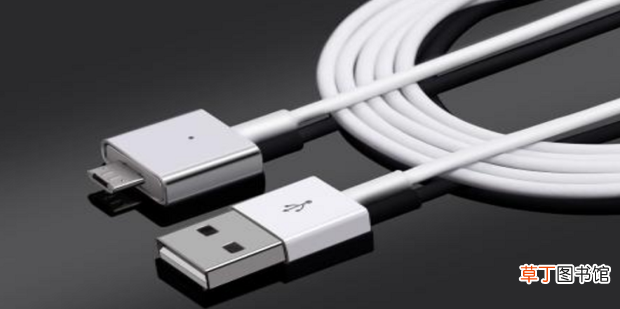
2、用数据线连接电脑和手机 。
【哔哩哔哩的缓存视频怎么保存到电脑】
文章插图
文章插图
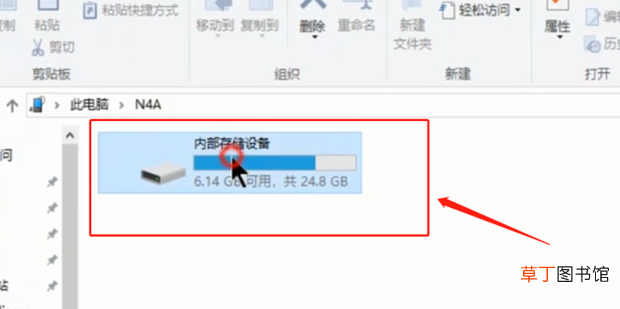
3、打开【此电脑】,点击【内部存储设备】 。
文章插图
文章插图
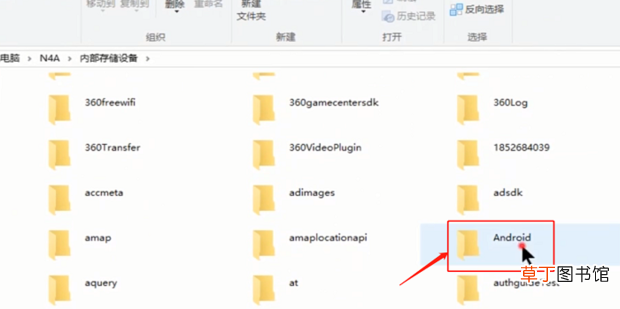
4、找到并点击【Android】文件夹 。
文章插图
文章插图
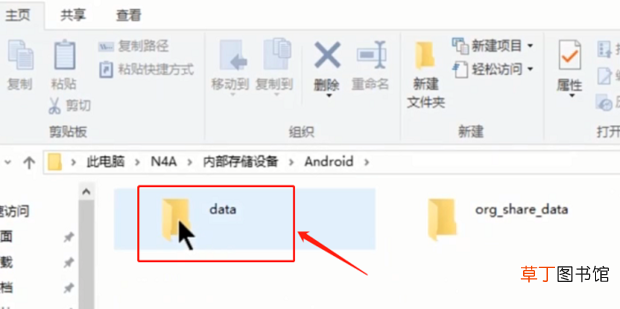
5、点击【data】文件夹 。
文章插图
文章插图
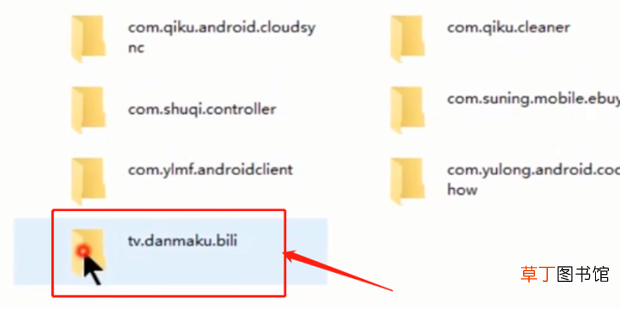
6、点击进入【tv.danmaku.bili】文件夹 。
文章插图
文章插图
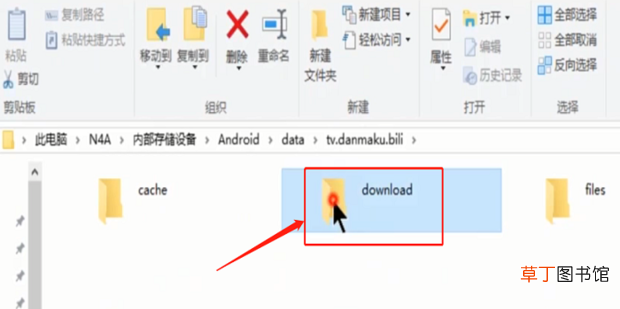
7、点击进入【download】文件夹 。
文章插图
文章插图
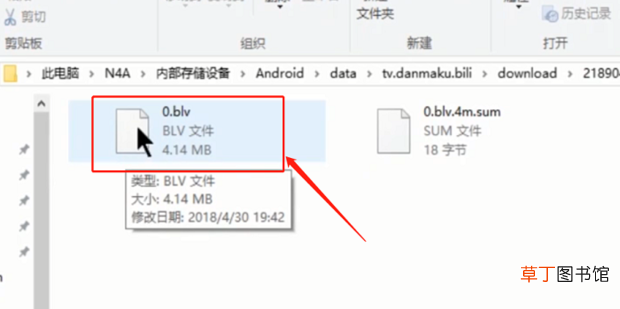
8、找到后缀为【.blv】的文件 。
文章插图
文章插图
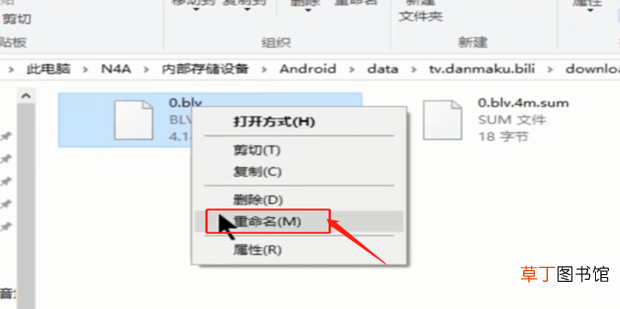
9、选中文件,点击【重命名】 。
文章插图
文章插图
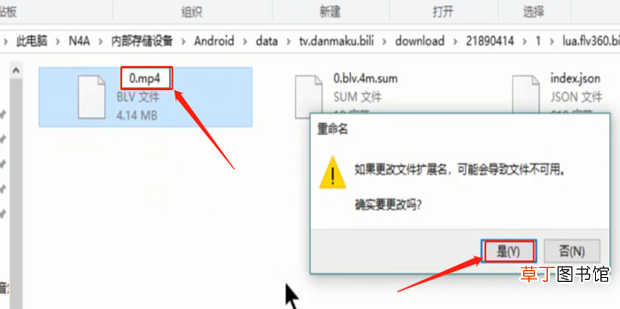
10、将后缀改为【.mp4】,在弹出的提醒窗口中点击【是】 。
文章插图
文章插图
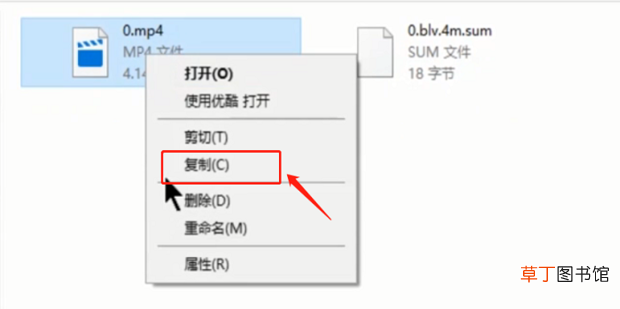
11、选中修改后的文件,点击【复制】 。】
文章插图
文章插图
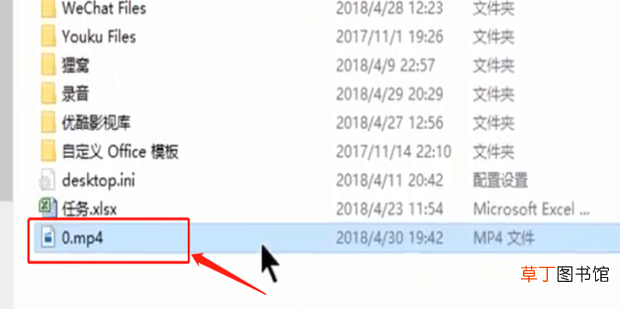
12、如图:已保存并可打开观看 。
文章插图
文章插图
- 河蚌体内珍珠的形成过程是
- 12w灯泡一小时耗电量
- 10h是什么意思
- 猫屎咖啡是真的猫屎吗
- 牛肉是属于发的东西吗
- 辣椒酱的制作方法及配料
- 监控不显示画面怎么办
- 13妖什么牌
- 苹果x手机电池容量是多少
- x和xs外观区别是什么