
个人所得税App专项扣除申报指南
个人所得税App专项扣除怎么申报呢?不会操作的小伙伴快来这里学习了 。

文章插图
文章插图
个人所得税App专项扣除申报指南
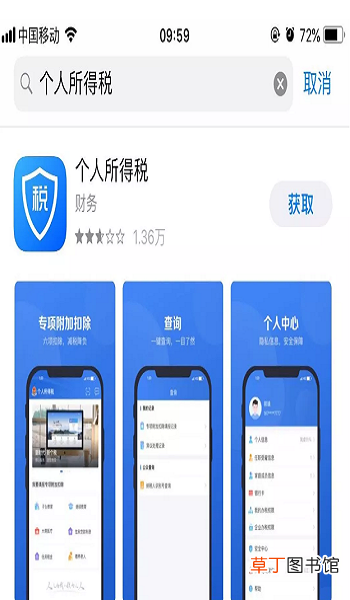
1、手机应用商店输入【】个人所得税】查找应用程序下载安装 。
文章插图
文章插图
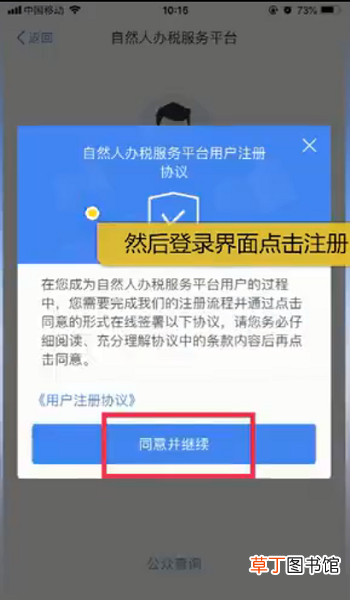
2、在登录界面点击【注册】 , 点击【同意并继续】 。
文章插图
文章插图
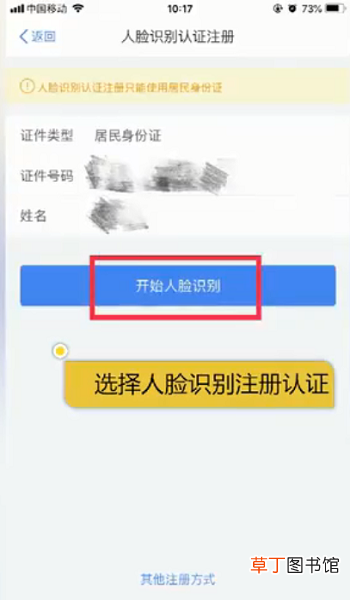
3、填写信息 , 选择【人脸识别】注册认证 。
文章插图
文章插图
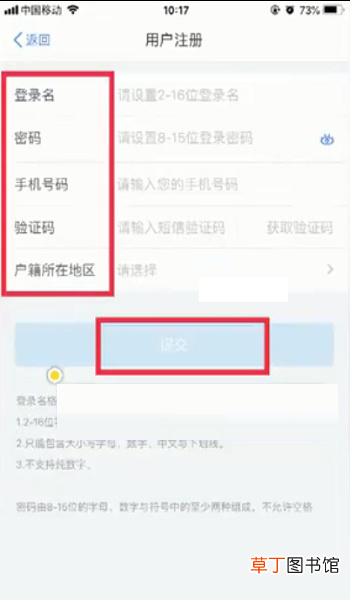
4、人脸识别验证后 , 根据提示设置登录用户名、登录密码 , 输入手机号码并获取验证码 , 再输入验证码、户籍所在地区 , 完成注册 。
文章插图
文章插图
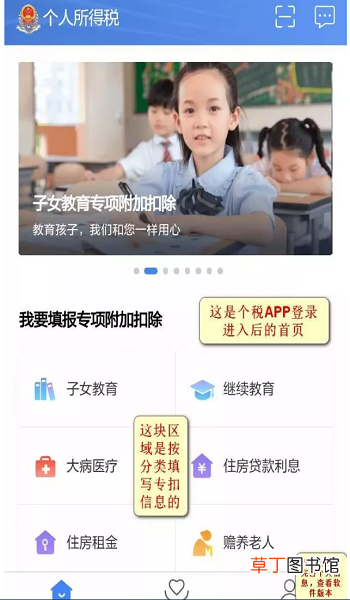
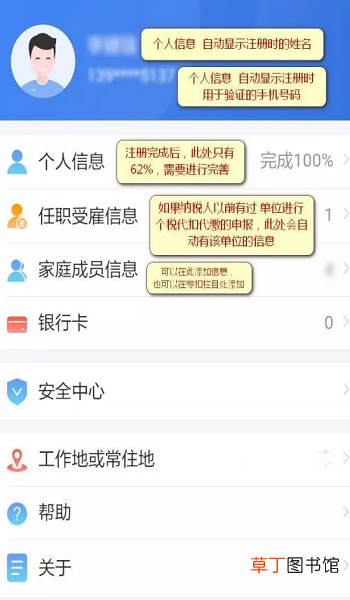
5、注册完成后 , 登录进入个税手机APP后 , 个人信息完成率为62% , 需自行补充完善资料 。
文章插图
文章插图
6、填写个人信息时 , 需要本人身份证号码 , 户籍所在地、经常居住地和联系地址的详细信息 , 具体到门牌号 。
文章插图
文章插图
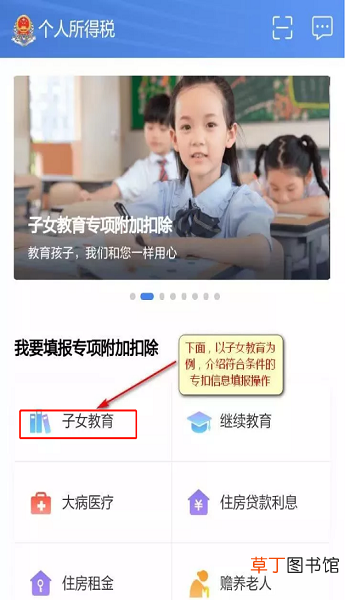
7、个人信息填写完成后 , 以【子女教育】为例介绍符合条件的专扣信息填报操作 。点击【首页】-【子女教育】 。
文章插图
文章插图
8、点击【添加子女信息】 。

文章插图
文章插图
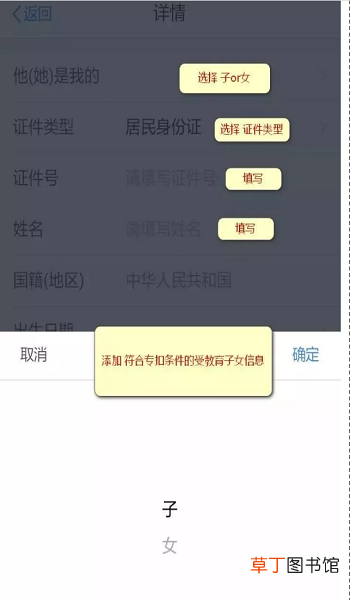
【个人所得税App专项扣除申报指南】9、填写符合专扣条件的手教育子女信息 。
文章插图
文章插图
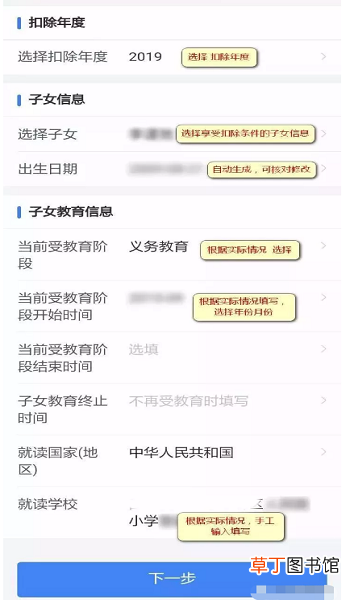
10、根据实际情况选择和录入子女教育信息 , 如当前受教育阶段、教育时间起和止等 , 完善后点击【下一步】
文章插图
文章插图
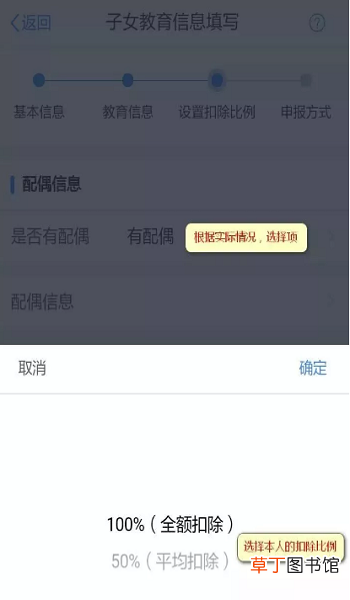
11、根据实际情况选择 。
文章插图
文章插图
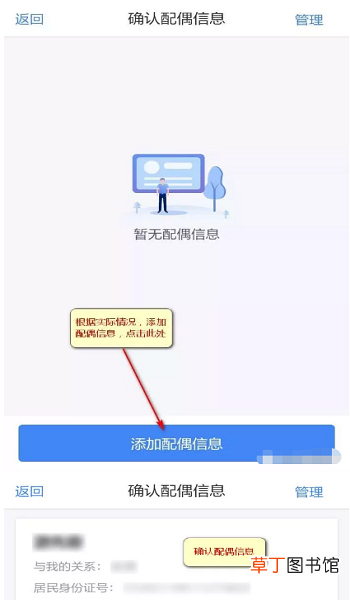
12、选择是否有配偶和分配方式 , 若之前未添加过配偶信息 , 选择“有配偶”后可以在该页面先添加配偶信息 。分配方式可以选择由其中一方按扣除标准的100%扣除 , 即一人每月1000元扣除 , 也可以选择由双方分别按扣除标准的50%扣除 , 即一人每月500元扣除 。点击【下一步】
文章插图
文章插图
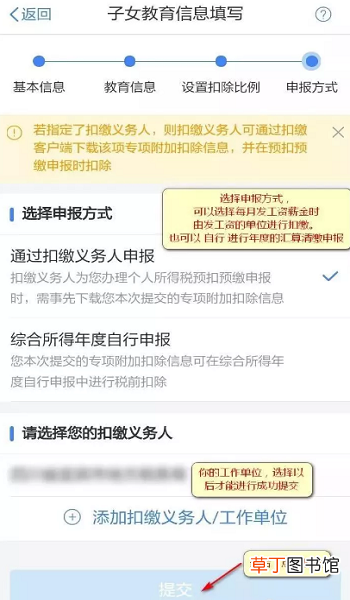
13、选择申报方式 , 有扣缴单位的选择“通过扣缴义务人申报” , 选择此项的需要“添加扣缴义务人/工作单位” , 该单位还需要填写统一社会信用代码进行验证 。验证通过后需要勾选确认才能提交 。没有扣缴单位的选择“综合所得年度自行申报” 。【提交】即可 。
文章插图
文章插图
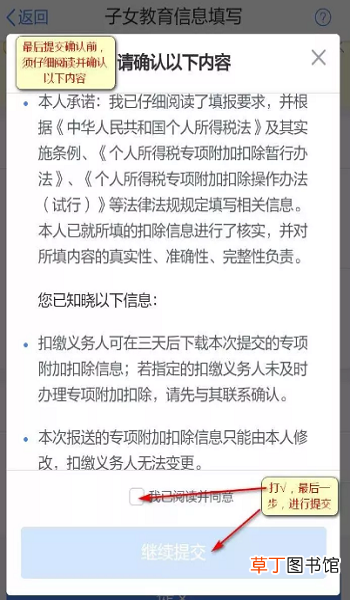
14、阅读勾选后继续提交 。
文章插图
文章插图
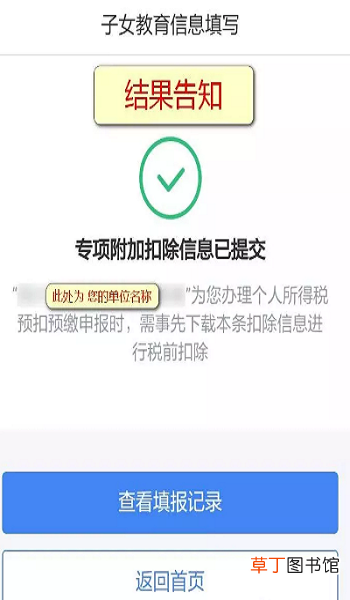
15、如图所示 。注意事项: 同一个子女、同一个“受教育阶段”只能保存一条明细 , 且所有明细记录的“受教育日期起、受教育日期止”不能有交叉 。其他专项扣除也是一样 。
文章插图
文章插图
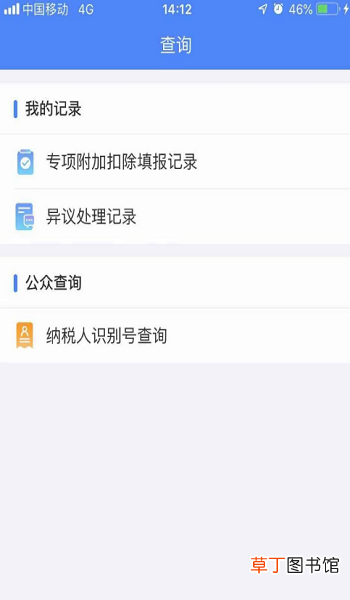
16、提交成功后可以在【查询】页面查看到专项附除填报记录 。
文章插图
文章插图
- 个人所得税汇缴地是什么意思
- 个人所得税扣税标准2021
- apple11和apple11pro的区别
- 苹果手表怎么开机
- apple watch6 和se区别
- 12306app怎么订学生票
- 抖音收藏的视频怎么删除
- airpods可以连安卓吗
- 个人所得税未交能影响其它交易吗
- 苹果出现重大bug!App Store无法准确搜索:广告却依然精准